วันจันทร์ที่ 26 กรกฎาคม พ.ศ. 2564

ติดตั้ง Windows 10 Pro บน Huawei MateBook D15 Gen11

สวัสดีครับ ... วันนี้มีเรื่องมาเล่าสู่กันฟังหลายคนอาจรู้แล้ว บางคนอาจยังไม่รู้ ถ้าใครรู้แล้วก็ข้ามไปได้นะครับ อ่ะเริ่มเลย

พอดีเจ้านายถอย Notebook มาใหม่ ด้วยความที่นายท่านอยากลองเทคโนโลยีของ Huawei ก็เลยไปจบที่ Huawei MateBook  D15 Gen 11 พอได้เครื่องมาปุ๊ปก็ส่งต่อมาให้จัดการลง Windows Pro + โปรแกรมพื้นฐานจำเป็น

Ref: รูปจาก Notebookspec.com

ด้วยความเคยชินก็หยิบ flash drive สำหรับลง Windows ตัวเก่งเสียบเข้าไป ปรากฎว่าเงียบบบบบ อ่ะกรุทำอะไรผิดหว่า ไหนลอง format flash drive ด้วย Rufus ใหม่ซิ อ่ะเงียบบบบบอีก ก็เลยไปค้น ๆ ข้อมูลในอินเทอร์เน็ตได้คำตอบว่า

"ต้องใช้ Media Creation Tools ของ Microsoft แล้ว Format Flash Drive เป็นแบบ FAT32 เท่านั้น ถึงจะทำให้มัน Boot จาก Flash Drive เพื่อลง Windows 10 Pro ได้"

Download ได้ที่ https://www.microsoft.com/en-ca/software-download/windows10

จบเรื่องเล่าสู่กันฟังด้วยประการฉะนี้

วันเสาร์ที่ 30 มกราคม พ.ศ. 2564

แก้ปัญหาติดตั้ง Moodle บน Local Host ไม่ได้

สวัสดีครับ

เคยติดตั้ง Moodle บน Localhost แล้วติดตั้งไม่สำเร็จบ้างมั้ยครับ ? อาการคือ ตอนจังหวะที่สร้างตารางฐานข้อมูลมันจะสร้างช้ามากกกกกกกก พอสร้างเสร็จถึงหน้าให้กำหนดค่า Admin พอกำหนดปุ๊ปกด Save ก็หน้าขาวไปเลย ลองเปลี่ยนจาก Appserv เป็น XAMPP ก็ไม่หาย 

ปัญหานี้ทำให้เราไม่สามารถทดสอบระบบก่อนที่จะนำไปใช้งานจริงได้ 

ปัญหานี้เกิดจากเราไม่ได้เปิด "OPcache" extension ที่ไฟล์ php.ini  เรามาดูวิธีการ enable OPcache extension กันครับ

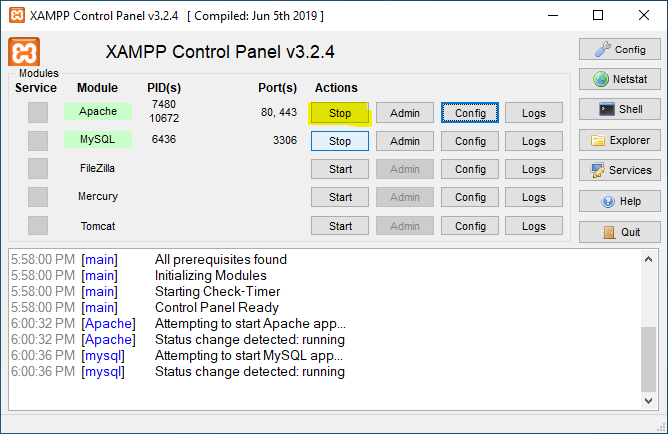
1. เปิด XAMPP Control Panel ขึ้นมา > คลิกปุ่ม Config ที่ Apache


2. เลือกไฟล์ PHP (php.ini)

3. กด CTRL+F  หาคำว่า opcache


4. ปรับค่าโดยเอาเครื่องหมาย ; (semicolon) หน้าบรรทัดนั้น ๆ ออก ซึ่งค่าที่ต้องปรับมีดังนี้

opcache.enable = 1

opcache.memory_consumption = 128

opcache.max_accelerated_files = 10000

opcache.revalidate_freq = 60

opcache.use_cwd = 1

opcache.validate_timestamps = 1

opcache.save_comments = 1

opcache.enable_file_override = 0

opcache.interned_strings_buffer = 8

opcache.fast_shutdown=1

opcache.enable_cli=1


** บรรทัดไหนที่ไม่มี ; (semicolon) แสดงว่า enable อยู่ ถ้าอยาก disable ก็ใส่เครื่องหมาย ; (semicolon) ไว้หน้าบรรทัดนั้น ๆ **

5. แก้ไขไฟล์ php.ini เรียบร้อยแล้ว อย่าลืม Save 

6. จากนั้น Stop service Apache แล้ว Start service Apache ใหม่


เท่านี้ก็น่าจะติดตั้ง Moodle ผ่านแล้วก็เร็วขึ้นด้วยครับ

ที่มา

https://docs.moodle.org/310/en/OPcache

https://moodle.org/mod/forum/discuss.php?d=313433

วันศุกร์ที่ 5 มิถุนายน พ.ศ. 2563

วิธีการ Factory Reset Printer HP LaserJet Pro 400 M401n

สวัสดีครับ

วิธี Factory Reset Printer HP LaserJet Pro 400 M401n ให้ทำดังนี้


1. ปิดเครื่อง
2. กดปุ่ม ลูกศรซ้าย + ปุ่มกากบาท ที่ printer พร้อมกัน
3. เปิดเครื่อง (ระหว่างเปิดเครื่องอย่าเพิ่งปล่อยปุ่ม ตามข้อ 2)
4. รอเครื่องเปิดสักพัก (ประมาณ 3 นาที)
5. เครื่องจะถูก Reset

** เนื่องมาจากต้องการเปลี่ยน IP Address ของเครื่อง Printer แต่เปลี่ยนไม่ได้ เนื่องจากติด Password เลยต้องหาวิธี Reset ... สุดท้าย Factory Reset มันซะเลย 5555+ **


ก่อนจบแถม link สำหรับ Download Driver Printer ไว้ซะหน่อย

https://support.hp.com/th-th/drivers/selfservice/HP-LaserJet-Pro-400-Printer-M401n/5096252/model/5166603

จบครับ