สวัสดีครับ
พอดีเข้าไป Search หา Module เกี่ยวกับ SEO สำหรับ Drupal แล้วไปเจอคำว่า Sandbox ก็เลยสงสัยว่ามันคืออะไรหว่า ?
สรุปมันคือ Project ของ Module หรือ Theme ที่ยังไม่เป็นทางการยังอยู่ในช่วงทดลอง (experimental)
ดังนั้นก็ให้ผู้ใช้งานทั้งหลายระมัดระวังในการโหลด Module หรือ Theme ไปใช้งานด้วยนะครับ
Ref : https://www.drupal.org/node/1011196
แสดงบทความที่มีป้ายกำกับ CMS แสดงบทความทั้งหมด
แสดงบทความที่มีป้ายกำกับ CMS แสดงบทความทั้งหมด
วันอังคารที่ 12 เมษายน พ.ศ. 2559

วันพุธที่ 23 มีนาคม พ.ศ. 2559
วิธีทำระบบสมัครสมาชิกอัตโนมัติบน Drupal 7
สวัสดีครับ
วันนี้เรามาทำให้คนทั่ว ๆ ไปสามารถสมัครสมาชิกเว็บที่สร้างจาก Drupal โดยที่ไม่ต้องไป ยืนยันใน E-mail เพื่อเอา Password กันครับ
1. Login เข้า Admin
2. คลิกเมนู Configuration
3. คำสั่ง Account settings
4. ปรับค่าตามภาพ

5. กด Save Configuration
วันนี้เรามาทำให้คนทั่ว ๆ ไปสามารถสมัครสมาชิกเว็บที่สร้างจาก Drupal โดยที่ไม่ต้องไป ยืนยันใน E-mail เพื่อเอา Password กันครับ
1. Login เข้า Admin
2. คลิกเมนู Configuration
3. คำสั่ง Account settings
4. ปรับค่าตามภาพ

5. กด Save Configuration
 |
| รูปก่อนปรับค่า |
 |
| รูปหลังปรับค่า |
ข้อแนะนำ
ถ้าคิดจะปรับแบบนี้เว็บของคุณควรมีระบบป้องกันบอท (Captcha) เอาไว้นะครับไม่งั้นเจอ Spam แหลกแน่นอน
วันอังคารที่ 22 มีนาคม พ.ศ. 2559
แก้ปัญหา error tmp directory does not exist บน Drupal 7
สวัสดีครับ
วันนี้มาแก้ Error ที่ฟ้องตรงเมนู Reports > Status Report ใน Drupal กันครับ
The directory X:\xampp\tmp does not exist. You may need to set the correct directory at the file system settings page or change the current directory's permissions so that it is writable.

หรือ
See http://drupal.org/SA-CORE-2013-003 for information about the recommended .htaccess file which should be added to the X:\xampp\tmp directory to help protect against arbitrary code execution.

หรือ
Warning: file_put_contents(temporary:///.htaccess): failed to open stream: "DrupalTemporaryStreamWrapper::stream_open" call failed in file_create_htaccess() (line 494 of E:\xampp\htdocs\mysite\includes\file.inc).

สาเหตุที่เกิด Error นี้ เพราะ เรายังไม่มีโฟลเดอร์ tmp ในเว็บ Drupal ของเรานั้นเองดังนั้นเราจึงต้องไปสร้างโฟลเดอร์ tmp ขึ้นมาครับ โดยสร้างไว้ที่
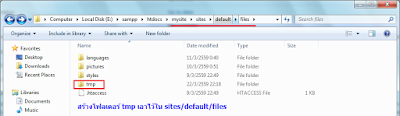
กำหนด Permission ของโฟลเดอร์ tmp นี้ให้เป็น 777 ด้วยครับ
จากนัั้นไปที่เมนู Configuration > File system > ที่ Temporary directory ให้เปลี่ยนจาก X:\xampp\tmp เป็น sites/default/files/tmp > คลิกปุ่ม Save Configuration

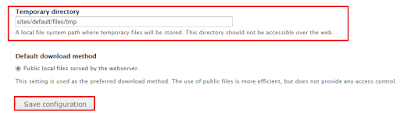
เมื่อกลับมาที่เมนู Reports > Status report ก็จะพบว่าไม่ฟ้อง Error ดังกล่าวแล้วครับ
วันนี้มาแก้ Error ที่ฟ้องตรงเมนู Reports > Status Report ใน Drupal กันครับ
The directory X:\xampp\tmp does not exist. You may need to set the correct directory at the file system settings page or change the current directory's permissions so that it is writable.

หรือ
See http://drupal.org/SA-CORE-2013-003 for information about the recommended .htaccess file which should be added to the X:\xampp\tmp directory to help protect against arbitrary code execution.

หรือ
Warning: file_put_contents(temporary:///.htaccess): failed to open stream: "DrupalTemporaryStreamWrapper::stream_open" call failed in file_create_htaccess() (line 494 of E:\xampp\htdocs\mysite\includes\file.inc).

สาเหตุที่เกิด Error นี้ เพราะ เรายังไม่มีโฟลเดอร์ tmp ในเว็บ Drupal ของเรานั้นเองดังนั้นเราจึงต้องไปสร้างโฟลเดอร์ tmp ขึ้นมาครับ โดยสร้างไว้ที่
"sites/default/files/"

กำหนด Permission ของโฟลเดอร์ tmp นี้ให้เป็น 777 ด้วยครับ
จากนัั้นไปที่เมนู Configuration > File system > ที่ Temporary directory ให้เปลี่ยนจาก X:\xampp\tmp เป็น sites/default/files/tmp > คลิกปุ่ม Save Configuration


เมื่อกลับมาที่เมนู Reports > Status report ก็จะพบว่าไม่ฟ้อง Error ดังกล่าวแล้วครับ
วันศุกร์ที่ 18 มีนาคม พ.ศ. 2559
วิธีเปิด mod_rewrite ของ Wamp Server เพื่อทำ Clean URL ใน Drupal
สวัสดีครับ
mod_rewrite คือ การเปลี่ยน URL ให้เข้าใจง่าย เหมาะกับการทำ SEO สำหรับ Wamp Server ต้องทำการ enable ซะก่อนโดย
1. คลิกที่ไอคอน Wamp Server > Apache > Apache Modules > rewrite_module

2. ตัว Wamp Server จะ Restart รอให้ไอคอนกลับมาเขียวอีกครั้ง
3. เข้าหน้า Admin ของ Drupal > เมนู Configuration > Clean URLs
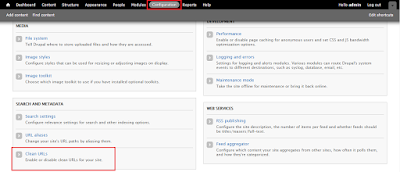
4. คลิกให้มีเครื่องหมายถูกที่ Enable clean URLs > คลิกปุ่ม Save Configuration
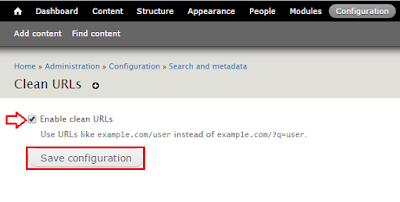
จบจ้ะ
mod_rewrite คือ การเปลี่ยน URL ให้เข้าใจง่าย เหมาะกับการทำ SEO สำหรับ Wamp Server ต้องทำการ enable ซะก่อนโดย
1. คลิกที่ไอคอน Wamp Server > Apache > Apache Modules > rewrite_module

2. ตัว Wamp Server จะ Restart รอให้ไอคอนกลับมาเขียวอีกครั้ง
3. เข้าหน้า Admin ของ Drupal > เมนู Configuration > Clean URLs
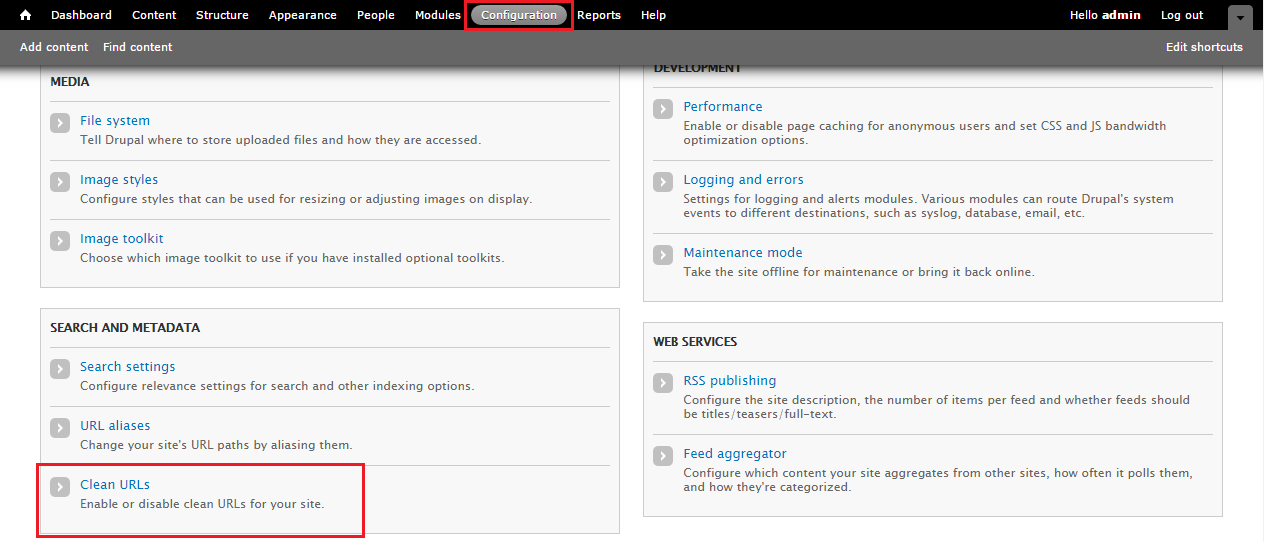
4. คลิกให้มีเครื่องหมายถูกที่ Enable clean URLs > คลิกปุ่ม Save Configuration
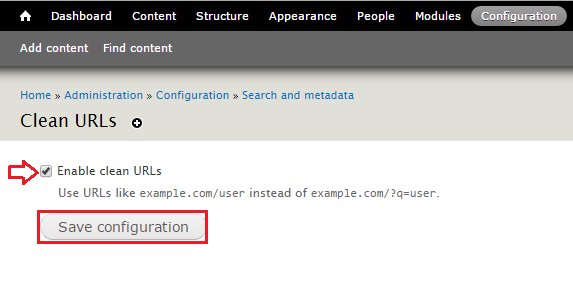
จบจ้ะ
วันอังคารที่ 15 มีนาคม พ.ศ. 2559
แก้ปัญหา Error MSVCR100.dll' is missing สำหรับ WampServer
สวัสดีครับ
วันนี้เรามาแก้ปัญหา Error "MSVCR100.dll' is missing" สำหรับผู้ที่ใช้ Wamp Server ปัญหานี้เกิดจากคอมพิวเตอร์ของท่านขาด Visual C++ 2012 runtime ซึ่งจำเป็นสำหรับการ Start Service Apache ทำให้เมื่อลง Wamp Server แล้วไม่ยอมเขียวซะที

ทางแก้
1. โหลด Visual C++ 2012 runtime มาติดตั้ง ซึ่งมีทั้งแบบ 32bit และ 64bit เลือกให้ถูกระบบปฏิบัติการของท่านนะครับ สามารถดาวน์โหลดได้ที่นี่
2. Restart เครื่องแล้วลองเปิด Wamp Server ใหม่ ถ้า Error หายไป และไอคอน Wamp Server เขียวก็เป็นอันจบ ... ถ้าไม่เขียวอ่านข้อต่อไปครับ
3. ให้ Install Service Apache โดยคลิกที่ไอคอน Wamp Server > เลือก Apache > Service
วันนี้เรามาแก้ปัญหา Error "MSVCR100.dll' is missing" สำหรับผู้ที่ใช้ Wamp Server ปัญหานี้เกิดจากคอมพิวเตอร์ของท่านขาด Visual C++ 2012 runtime ซึ่งจำเป็นสำหรับการ Start Service Apache ทำให้เมื่อลง Wamp Server แล้วไม่ยอมเขียวซะที

ทางแก้
1. โหลด Visual C++ 2012 runtime มาติดตั้ง ซึ่งมีทั้งแบบ 32bit และ 64bit เลือกให้ถูกระบบปฏิบัติการของท่านนะครับ สามารถดาวน์โหลดได้ที่นี่
2. Restart เครื่องแล้วลองเปิด Wamp Server ใหม่ ถ้า Error หายไป และไอคอน Wamp Server เขียวก็เป็นอันจบ ... ถ้าไม่เขียวอ่านข้อต่อไปครับ
3. ให้ Install Service Apache โดยคลิกที่ไอคอน Wamp Server > เลือก Apache > Service
วันอาทิตย์ที่ 13 มีนาคม พ.ศ. 2559
Upload Drupal จาก localhost ไป server จริง
สวัสดีครับ
วันนี้มาสอนวิธีการ Upload Drupal จาก Localhost (บนเครื่องเรา) ขึ้นบน Server (Hosting) กันครับ ... แต่ก่อนที่จะ Upload คุณจะต้องมี
ซะก่อนนะครับถึงจะทำการ Upload ได้อย่างเสร็จสมบูรณ์ ซึ่งถ้าท่านไม่ทราบก็สามารถสอบถามจากผู้ให้บริการ Hosting ที่ท่านใช้บริการอยู่ได้ครับ ... มาเริ่มกันเลย
Part I : ขั้นตอนการ Export Database จาก Localhost ด้วย phpMyadmin
1. ที่เครื่องเราเข้า phpMyadmin เพื่อทำการ Export ฐานข้อมูลของเว็บเรามาเก็บไว้ก่อน
2. พิมพ์ "http://localhost/phpmyadmin" > ใส่ username กับ password ให้เรียบร้อย > เลือกฐานข้อมูลของเรา ตามตัวอย่างฐานข้อมูลผมชื่อ "mywebsitedb"

วันนี้มาสอนวิธีการ Upload Drupal จาก Localhost (บนเครื่องเรา) ขึ้นบน Server (Hosting) กันครับ ... แต่ก่อนที่จะ Upload คุณจะต้องมี
- FTP Server
- FTP Server Username
- FTP Server Password
- FTP Server Port
- Database Name
- Database Username
- Database Password
ซะก่อนนะครับถึงจะทำการ Upload ได้อย่างเสร็จสมบูรณ์ ซึ่งถ้าท่านไม่ทราบก็สามารถสอบถามจากผู้ให้บริการ Hosting ที่ท่านใช้บริการอยู่ได้ครับ ... มาเริ่มกันเลย
Part I : ขั้นตอนการ Export Database จาก Localhost ด้วย phpMyadmin
1. ที่เครื่องเราเข้า phpMyadmin เพื่อทำการ Export ฐานข้อมูลของเว็บเรามาเก็บไว้ก่อน
2. พิมพ์ "http://localhost/phpmyadmin" > ใส่ username กับ password ให้เรียบร้อย > เลือกฐานข้อมูลของเรา ตามตัวอย่างฐานข้อมูลผมชื่อ "mywebsitedb"

วันเสาร์ที่ 12 มีนาคม พ.ศ. 2559
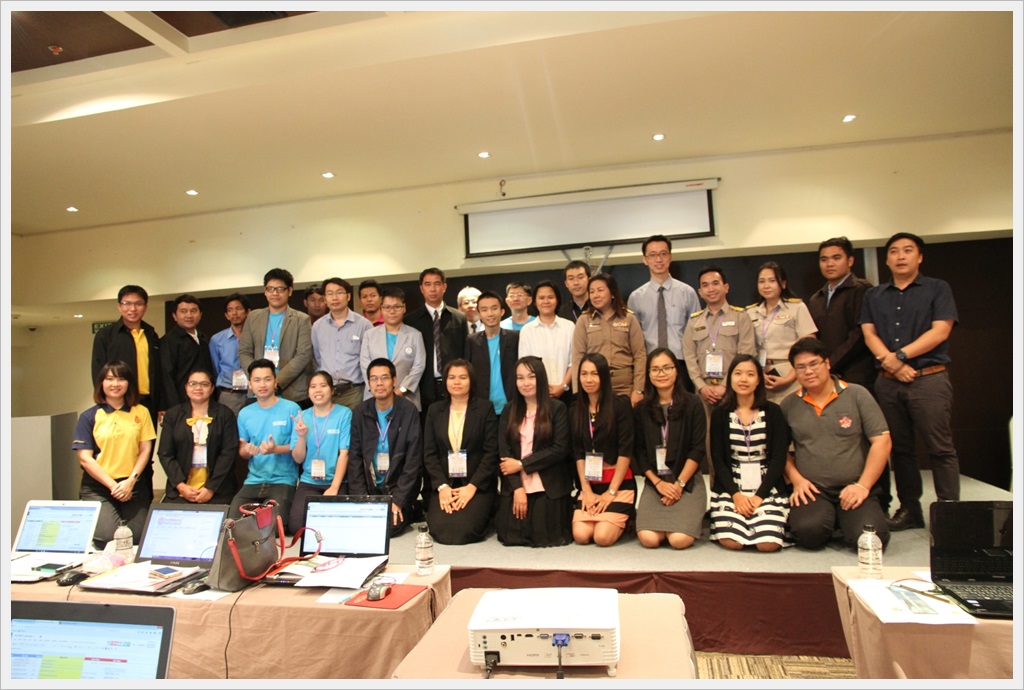
อบรมการพัฒนาเว็บไซต์ที่ทุกคนเข้าถึงและใช้ประโยชน์ได้ (Web accessibility)



สิ่งที่ต้องรู้ก่อน Upload Website ขึ้น Host จริง
สวัสดีครับ
เด๋วนี้ทุกธุรกิจ ทุกบริษัทห้างร้าน ไม่ว่าจะเล็กจะใหญ่ ก็ต้องมี Website เป็นของตัวเองกันแล้ว ทีนี้หลังจากเราจดทะเบียน Domain Name (ชื่อเว็บไซต์) และ เช่า Hosting (ที่ฝากเว็บไซต์) เรียบร้อยแล้ว สิ่งที่เราจะต้องได้มาจากผู้ให้บริการ Hosting มีดังนี้ครับ
ยกตัวอย่างเช่น เราจดทะเบียน Domain ชื่อ www.rachpracha99.ac.th จากผู้ให้บริการ Hosting เจ้านึง ส่ิงที่จะต้องได้มา คือ
รายละเอียดของ Domain Name (โดเมน)
รายละเอียดของ FTP Server
รายละเอียดของ Database
รายละเอียดของ Hosting
รายละเอียดทั้ง 4 หัวข้อหลัก ๆ นั้นมีความสำคัญอย่างยิ่ง ต้องเก็บรักษาให้ดีนะครับ
เด๋วนี้ทุกธุรกิจ ทุกบริษัทห้างร้าน ไม่ว่าจะเล็กจะใหญ่ ก็ต้องมี Website เป็นของตัวเองกันแล้ว ทีนี้หลังจากเราจดทะเบียน Domain Name (ชื่อเว็บไซต์) และ เช่า Hosting (ที่ฝากเว็บไซต์) เรียบร้อยแล้ว สิ่งที่เราจะต้องได้มาจากผู้ให้บริการ Hosting มีดังนี้ครับ
ยกตัวอย่างเช่น เราจดทะเบียน Domain ชื่อ www.rachpracha99.ac.th จากผู้ให้บริการ Hosting เจ้านึง ส่ิงที่จะต้องได้มา คือ
รายละเอียดของ Domain Name (โดเมน)
- Domain Name : www.rachpracha99.ac.th
- Domain Username : rachpracha99
- Domain Password : mypassword
รายละเอียดของ FTP Server
- FTP Server : ftp.rachpracha99.ac.th
- FTP Username : rachpracha99
- FTP Password : mypassword
- FTP Port : 21
รายละเอียดของ Database
- Database Name : rachpracha99db
- Database Username : rachpracha99db
- Database Password : mypassword
รายละเอียดของ Hosting
- URL ที่จะเข้าไปปรับแต่งค่าต่าง ๆ ในระบบ : http://server99.hostinger.in.th
- Username : rachpracha99
- Password : mypassword
- Name Server : nameserver1.hostinger.in.th
รายละเอียดทั้ง 4 หัวข้อหลัก ๆ นั้นมีความสำคัญอย่างยิ่ง ต้องเก็บรักษาให้ดีนะครับ
วันอังคารที่ 1 มีนาคม พ.ศ. 2559
แก้ปัญหา Maximum execution time of 30 seconds exceeded ตอนติดตั้ง Drupal
สวัสดีครับ
วันนี้มาแก้ปัญหา Fatal error: Maximum execution time of 30 seconds exceeded ตอนติดตั้ง Drupal กัน
กรณีใช้ XAMPP
1. เปิด XAMPP Control ขึ้นมา > คลิกปุ่ม config ในส่วนของ Apache > เลือก PHP(php.ini)
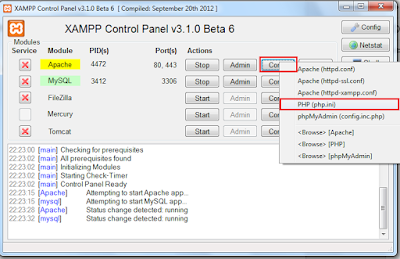
2. จะได้หน้าต่าง notepad ขึ้นมา > หาคำว่า "max_execution_time" > เปลี่ยนเลขเป็น 0 (ค่าปกติคือ 30) > Save

3. Stop Service Apache แล้ว Start ใหม่
กรณีใช้ WAMPP
1. คลิกที่ไอคอน WAMPP ตรงมุมขวาล่าง (System Tray) ของหน้าจอ ขึ้นมา > เลือก PHP > php.ini

จากนั้นแก้เหมือนกันกับ XAMPP
วันนี้มาแก้ปัญหา Fatal error: Maximum execution time of 30 seconds exceeded ตอนติดตั้ง Drupal กัน
 |
| หน้าตา Error ที่พบ |
กรณีใช้ XAMPP
1. เปิด XAMPP Control ขึ้นมา > คลิกปุ่ม config ในส่วนของ Apache > เลือก PHP(php.ini)

2. จะได้หน้าต่าง notepad ขึ้นมา > หาคำว่า "max_execution_time" > เปลี่ยนเลขเป็น 0 (ค่าปกติคือ 30) > Save

3. Stop Service Apache แล้ว Start ใหม่
กรณีใช้ WAMPP
1. คลิกที่ไอคอน WAMPP ตรงมุมขวาล่าง (System Tray) ของหน้าจอ ขึ้นมา > เลือก PHP > php.ini

จากนั้นแก้เหมือนกันกับ XAMPP
วันเสาร์ที่ 27 กุมภาพันธ์ พ.ศ. 2559
วิธีการติดตั้ง Drupal 7.43
สวัสดีครับ
วันนี้เรามาเรียนรู้วิธีการติดตั้ง Drupal 7.43 ลงบนเครื่องคอมพิวเตอร์ของเรากันครับ ... ผมข้ามขั้นตอนการติดตั้ง XAMPP และ การสร้างฐานข้อมูล (Database) ไปเลยนะครับ
1. Download Drupal 7.43 ได้ที่ Drupal.org
2. แตกไฟล์ drupal-7.43.zip ที่เราดาวน์โหลดมาไปไว้ที่ htdocs ให้เรียบร้อย ... ในที่นี่ผมจะตั้งชื่อโฟลเดอร์ว่า "drupal"
3. เปิด Web Browser ขึ้นมาในที่นี้ผมใช้ Google Chrome พิมพ์ชื่อเว็บ "http://localhost/drupal" จะเข้ามายังหน้า Install Drupal
4. เลือก Standard จากนั้นคลิกปุ่ม Save and Continue
5. เลือก English (built-in) จากนั้นคลิกปุ่ม Save and Continue
6. ถึงขั้นตอน Database configuration ใส่ค่าต่าง ๆ ดังนี้
9. ถึงขั้นตอน Configure site กำหนดค่าต่าง ๆ ดังนี้
10. เรียบร้อยครับ คลิกที่ Visit your new site. เพื่อดูหน้าตาของ Drupal ได้เลย
วันนี้เรามาเรียนรู้วิธีการติดตั้ง Drupal 7.43 ลงบนเครื่องคอมพิวเตอร์ของเรากันครับ ... ผมข้ามขั้นตอนการติดตั้ง XAMPP และ การสร้างฐานข้อมูล (Database) ไปเลยนะครับ
1. Download Drupal 7.43 ได้ที่ Drupal.org
2. แตกไฟล์ drupal-7.43.zip ที่เราดาวน์โหลดมาไปไว้ที่ htdocs ให้เรียบร้อย ... ในที่นี่ผมจะตั้งชื่อโฟลเดอร์ว่า "drupal"
 |
| คลิกที่รูปเพื่อขยาย |

3. เปิด Web Browser ขึ้นมาในที่นี้ผมใช้ Google Chrome พิมพ์ชื่อเว็บ "http://localhost/drupal" จะเข้ามายังหน้า Install Drupal
 |
| คลิกที่รูปเพื่อขยาย |

4. เลือก Standard จากนั้นคลิกปุ่ม Save and Continue
5. เลือก English (built-in) จากนั้นคลิกปุ่ม Save and Continue
 |
| คลิกที่รูปเพื่อขยาย |

6. ถึงขั้นตอน Database configuration ใส่ค่าต่าง ๆ ดังนี้
- Database type : MySQL, MariaDB, or equivalent
- Database name : ใส่ชื่อ Database ที่สร้างไว้ ในที่นี่ผมสร้างชื่อ "drupaldb"(ใครยังไม่ได้สร้างกลับไปสร้างก่อนนะครับด้วย phpMyadmin)
- Database Username : root
- Database Password : root
- คลิกปุ่ม Save and Continue
 |
| คลิกที่รูปเพื่อขยาย |

9. ถึงขั้นตอน Configure site กำหนดค่าต่าง ๆ ดังนี้
- Site name : ชื่อเว็บไซต์ของเรา
- Site e-mail address : อีเมล์สำหรับรับ-ส่งข้อมูลต่าง ๆ
- Username : ตั้งชื่อ Account ของผู้ดูแลเว็บไซต์
- E-mail address : E-mail ของผู้ดูแลเว็บไซต์
- Password : รหัสผ่าน ของผู้ดูแลเว็บไซต์
- Default country : เลือก Thailand
- Default time zone : เลือก Asia/Bangkok
- คลิกปุ่ม Save and Continue
 |
| คลิกที่รูปเพื่อขยาย |
 |
| คลิกที่รูปเพื่อขยาย |
10. เรียบร้อยครับ คลิกที่ Visit your new site. เพื่อดูหน้าตาของ Drupal ได้เลย
 |
| คลิกที่รูปเพื่อขยาย |
11. หน้่าตา Drupal หลังจากเพ่ิงติดตั้งเสร็จใหม่ ๆ
 |
| คลิกที่รูปเพื่อขยาย |
บทความที่เกี่ยวข้อง
วันอังคารที่ 23 กุมภาพันธ์ พ.ศ. 2559
แก้ปัญหา Admin เมนูซ้อนกัน สำหรับ Drupal 7
สวัสดีครับ
วันนี้จะมาสอนวิธีเอาแอดมินเมนูแบบเดิม ๆ ของ Drupal ออกนะครับ สำหรับสาเหตุที่ต้องเอาออกก็เพราะว่า เมื่อเราติดตั้ง Module "Administration menu" เข้าไปแล้วจะเกิดปัญหา แอดมินเมนู ซ้อนกัน ทำให้มือใหม่อย่างเราที่งงอยู่แล้วก็ยิ่งงงเข้าไปกันใหญ่ 555+

รูปที่มีแอดมินเมนูซ้อนกัน (คลิกที่ภาพเพื่อขยาย) จะเห็นว่าแอดมินเมนูด้านบนจะเป็นของที่มากับ Module "Administration menu" ส่วนแอดมินเมนูด้านล่างจะเป็นของเดิมที่มากับ Drupal ซึ่งเราจะเอาของเดิมออกป่ายยยยยย เริ่มกันเลย
1. Login เข้าแอดมิน
2. คลิกเมนู Modules
3. คลิกในส่วนของ Core Module

5. คลิก Save Configuration
6. ลอง Refresh (F5) ดู จะเห็นว่าเหลือแอดมินเมนูแค่อันเดียวแล้ว หายงงล่ะเนอะ
อ้างอิง
https://www.drupal.org/node/947198
วันนี้จะมาสอนวิธีเอาแอดมินเมนูแบบเดิม ๆ ของ Drupal ออกนะครับ สำหรับสาเหตุที่ต้องเอาออกก็เพราะว่า เมื่อเราติดตั้ง Module "Administration menu" เข้าไปแล้วจะเกิดปัญหา แอดมินเมนู ซ้อนกัน ทำให้มือใหม่อย่างเราที่งงอยู่แล้วก็ยิ่งงงเข้าไปกันใหญ่ 555+

รูปที่มีแอดมินเมนูซ้อนกัน (คลิกที่ภาพเพื่อขยาย) จะเห็นว่าแอดมินเมนูด้านบนจะเป็นของที่มากับ Module "Administration menu" ส่วนแอดมินเมนูด้านล่างจะเป็นของเดิมที่มากับ Drupal ซึ่งเราจะเอาของเดิมออกป่ายยยยยย เริ่มกันเลย
1. Login เข้าแอดมิน
2. คลิกเมนู Modules
3. คลิกในส่วนของ Core Module

4. หา Module ชื่อ "Toolbar" เอาเครื่องหมายถูกออกซะ
 |
| (คลิกที่ภาพเพื่อขยาย) |
5. คลิก Save Configuration
6. ลอง Refresh (F5) ดู จะเห็นว่าเหลือแอดมินเมนูแค่อันเดียวแล้ว หายงงล่ะเนอะ
อ้างอิง
https://www.drupal.org/node/947198
วันจันทร์ที่ 22 กุมภาพันธ์ พ.ศ. 2559
วิธี Reset password admin Drupal 7
สวัสดีครับ
วันนี้จะมาสอนวิธี Reset Password Admin สำหรับ Drupal 7 กันนะครับ สำหรับท่านที่ขี้ลืมแบบผม ... นี่ถ้าไม่ลืมเองคงไม่ได้เขียนบทความนี้ 555+
1. เปิด Notepad หรือโปรแกรม Editor ตัวไหนก็ได้ที่ท่านถนัด
2. ตั้งชื่อไฟล์แบบ Random เช่น "gh34tu9.php"
3. Copy Code ด้านล่างไปวาง
5. Upload File ไปไว้ที่ Site Root : ถ้าไม่รู้ว่า Site Root เราอยู่ที่ไหนให้สังเกตหาไฟล์ index.php, update.php, robots.txt
6. เปิด Browser ขึ้นมาแล้วกรอก URL ดังนี้
7. ถ้าทำสำเร็จจะขึ้นข้อความ "Done. Please delete this file as soon as possible"
8. ลบไฟล์ "gh34tu9.php" ทิ้งเสียเพื่อความปลอดภัยของเว็บเราเอง
กรณีทำสำเร็จขึ้น Done. Please delete this file as soon as possible แล้วแต่ปรากฎว่ายัง Login ไม่ได้ฟ้อง Error ว่า
1. เข้า phpMyadmin
2. เปิดตาราง flood ขึ้นมา
3. ลบทุก Record ในตารางนั้นทิ้งไป (ไม่ใช่ไปลบตารางนะจ้ะ)
จบแล้วจร้าหวังว่าคงช่วยแก้ปัญหาให้กับคนขี้ลืมได้นะครับ
อ้างอิง
https://www.drupal.org/node/1556488
วันนี้จะมาสอนวิธี Reset Password Admin สำหรับ Drupal 7 กันนะครับ สำหรับท่านที่ขี้ลืมแบบผม ... นี่ถ้าไม่ลืมเองคงไม่ได้เขียนบทความนี้ 555+
1. เปิด Notepad หรือโปรแกรม Editor ตัวไหนก็ได้ที่ท่านถนัด
2. ตั้งชื่อไฟล์แบบ Random เช่น "gh34tu9.php"
3. Copy Code ด้านล่างไปวาง
<?php
if (pathinfo(__FILE__, PATHINFO_FILENAME) == 'admin-pass-reset') {
  die('Please change your file name to a random string to continue');
}
define('DRUPAL_ROOT', getcwd());
require_once DRUPAL_ROOT . '/includes/bootstrap.inc';
drupal_bootstrap(DRUPAL_BOOTSTRAP_FULL);
 require_once DRUPAL_ROOT . '/includes/password.inc';
if (isset($_GET['pass']) && !empty($_GET['pass'])) {
 $newhash =  user_hash_password($_GET['pass']);
}
else {
  die('Retry with ?pass=PASSWORD set in the URL');
}

$updatepass = db_update('users')
  ->fields(array(
    'pass' => $newhash,
//  'name' => 'admin',
// 'mail' => 'yourmail@example.com'
  ))
  ->condition('uid', '1', '=')
  ->execute();
print "Done. Please delete this file as soon as possible";
drupal_exit();
?>
4. Save File ให้เรียบร้อย5. Upload File ไปไว้ที่ Site Root : ถ้าไม่รู้ว่า Site Root เราอยู่ที่ไหนให้สังเกตหาไฟล์ index.php, update.php, robots.txt
6. เปิด Browser ขึ้นมาแล้วกรอก URL ดังนี้
"http://example.com/gh34tu9.php?pass=mypassword"
- แทนที่ example.com เป็นชื่อเว็บเรา
- แทนที่ mypassword เป็น password ที่เราต้องการ ... แนะนำว่าอย่ามีอักขระพิเศษ
7. ถ้าทำสำเร็จจะขึ้นข้อความ "Done. Please delete this file as soon as possible"
8. ลบไฟล์ "gh34tu9.php" ทิ้งเสียเพื่อความปลอดภัยของเว็บเราเอง
กรณีทำสำเร็จขึ้น Done. Please delete this file as soon as possible แล้วแต่ปรากฎว่ายัง Login ไม่ได้ฟ้อง Error ว่า
"Sorry, there have been more than 5 failed login attempts for this account. It is temporarily blocked."ให้แก้โดย
1. เข้า phpMyadmin
2. เปิดตาราง flood ขึ้นมา
3. ลบทุก Record ในตารางนั้นทิ้งไป (ไม่ใช่ไปลบตารางนะจ้ะ)
จบแล้วจร้าหวังว่าคงช่วยแก้ปัญหาให้กับคนขี้ลืมได้นะครับ
อ้างอิง
https://www.drupal.org/node/1556488
วันพฤหัสบดีที่ 18 กุมภาพันธ์ พ.ศ. 2559
MariaDB คืออะไร
สวัสดีครับ
เมื่อบทความที่แล้วเราพูดกันถึง System requirements ของ CMS ยี่ห้อดัง ๆ กันไป มีอยู่คำนึงที่ผมไม่เคยได้ยินก็คือ MariaDB ซึ่งเป็นเรื่องของ Database (ฐานข้อมูล) ... ก็เลยไปค้นหาข้อมูลปรากฎว่าเจ้า MariaDB นี่คือ Database ที่จะมาแทนที่ MySQL ในอนาคตนั้นเองครับ

สมัยก่อนเราจะใช้ ฐานข้อมูล MySQL คู่กับ ภาษา PHP ในการเขียนเว็บ เพราะเป็นของฟรีทั้งคู่ ต่อมา MySQL ถูกซื้อโดยบริษัท Oracle ทำให้นักพัฒนาเริ่มไม่มั่นใจว่าทาง Oracle จะยังใจดีให้ใช้ MySQL ฟรี ฟรี ต่อไปหรือเปล่า
อิตา Michael Widenius ซึ่งเป็นหนึ่งในผู้สร้าง MySQL ก็เลยพัฒนา MariaDB ขึ้นมา ซึ่งโครงสร้างต่าง ๆ ของ MariaDB เกือบจะเหมือนกับ MySQL เช่น พวกโครงสร้างไฟล์ โครงสร้างของ Database และ Table สามารถใช้งานของ MySQL ได้แทบจะเกือบ 100% (ก็แน่ล่ะคนสร้างคนเดียวกันนี่หว่า) และยังคงใช้ phpMyAdmin ร่วมกับ MariaDB ได้โดยไม่กระทบกับงานเดิมแต่อย่างใด เพราะฉะนั้นการใช้งาน MariaDB แทนที่ MySQL แทบจะไม่ต้องทำอะไรเพิ่มเติมเลย แม้แต่ Code ของ PHP ก็สามารถที่จะใช้งาน function ของ MySQL ได้เช่นเดิม
ประสิทธิภาพ (Performance) ของ MariaDB กับ MySQL เป็นอย่างไร ?
ผลทดสอบจากเว็บต่างประเทศ เค้าสรุปกันว่า MariaDB มีประสิทธิภาพการทำงานดีกว่า MySQL ถึง 10%
ถึงเวลาที่จะเปลี่ยนจาก MySQL มาเป็น MariaDB หรือยัง ?
เนื่องจาก Hosting ในเมืองไทยยังไม่เปลี่ยนไปใช้ MariaDB ก็คงต้องรอไปก่อน แต่สำหรับท่านไหนที่มี Server เป็นของตัวเองอยากจะเปลี่ยนไปใช้ MariaDB ก็จัดการได้เลยครับ เวอร์ชั่นล่าสุดของ MariaDB ตอนนี้คือ 10.1.11 สามารถดาวน์โหลดได้ที่นี่
อ้างอิง
เมื่อบทความที่แล้วเราพูดกันถึง System requirements ของ CMS ยี่ห้อดัง ๆ กันไป มีอยู่คำนึงที่ผมไม่เคยได้ยินก็คือ MariaDB ซึ่งเป็นเรื่องของ Database (ฐานข้อมูล) ... ก็เลยไปค้นหาข้อมูลปรากฎว่าเจ้า MariaDB นี่คือ Database ที่จะมาแทนที่ MySQL ในอนาคตนั้นเองครับ

สมัยก่อนเราจะใช้ ฐานข้อมูล MySQL คู่กับ ภาษา PHP ในการเขียนเว็บ เพราะเป็นของฟรีทั้งคู่ ต่อมา MySQL ถูกซื้อโดยบริษัท Oracle ทำให้นักพัฒนาเริ่มไม่มั่นใจว่าทาง Oracle จะยังใจดีให้ใช้ MySQL ฟรี ฟรี ต่อไปหรือเปล่า
อิตา Michael Widenius ซึ่งเป็นหนึ่งในผู้สร้าง MySQL ก็เลยพัฒนา MariaDB ขึ้นมา ซึ่งโครงสร้างต่าง ๆ ของ MariaDB เกือบจะเหมือนกับ MySQL เช่น พวกโครงสร้างไฟล์ โครงสร้างของ Database และ Table สามารถใช้งานของ MySQL ได้แทบจะเกือบ 100% (ก็แน่ล่ะคนสร้างคนเดียวกันนี่หว่า) และยังคงใช้ phpMyAdmin ร่วมกับ MariaDB ได้โดยไม่กระทบกับงานเดิมแต่อย่างใด เพราะฉะนั้นการใช้งาน MariaDB แทนที่ MySQL แทบจะไม่ต้องทำอะไรเพิ่มเติมเลย แม้แต่ Code ของ PHP ก็สามารถที่จะใช้งาน function ของ MySQL ได้เช่นเดิม
ประสิทธิภาพ (Performance) ของ MariaDB กับ MySQL เป็นอย่างไร ?
ผลทดสอบจากเว็บต่างประเทศ เค้าสรุปกันว่า MariaDB มีประสิทธิภาพการทำงานดีกว่า MySQL ถึง 10%
ถึงเวลาที่จะเปลี่ยนจาก MySQL มาเป็น MariaDB หรือยัง ?
เนื่องจาก Hosting ในเมืองไทยยังไม่เปลี่ยนไปใช้ MariaDB ก็คงต้องรอไปก่อน แต่สำหรับท่านไหนที่มี Server เป็นของตัวเองอยากจะเปลี่ยนไปใช้ MariaDB ก็จัดการได้เลยครับ เวอร์ชั่นล่าสุดของ MariaDB ตอนนี้คือ 10.1.11 สามารถดาวน์โหลดได้ที่นี่
อ้างอิง
วันพุธที่ 17 กุมภาพันธ์ พ.ศ. 2559
System Requirements สำหรับ WordPress, Joomla, Drupal
สวัสดีครับ
บทความที่แล้วพูดถึงเรื่องความแตกต่างระหว่าง XAMPP ในแต่ละเวอร์ชั่น บทความนี้เลยต้องเล่าให้ฟังถึง System Requirements ของ CMS (Content Management System) ยี่ห้อดังทั้ง 3 ยี่ห้อ กันครับว่าแต่ล่ะ ยี่ห้อ มีความต้องการอะไรบ้าง

WordPress Version 4.4.2

Joomla Version 3.x

สำหรับ เวอร์ชั่น ของ CMS ที่เก่ากว่านี้ เช่น Joomla 2.5.x หรือ Drupal 6.x จะไม่พูดถึงนะครับ
ที่มา
WordPress : https://wordpress.org/about/requirements/
Joomla : https://www.joomla.org/about-joomla/technical-requirements.html
Drupal : https://www.drupal.org/requirements
บทความที่แล้วพูดถึงเรื่องความแตกต่างระหว่าง XAMPP ในแต่ละเวอร์ชั่น บทความนี้เลยต้องเล่าให้ฟังถึง System Requirements ของ CMS (Content Management System) ยี่ห้อดังทั้ง 3 ยี่ห้อ กันครับว่าแต่ล่ะ ยี่ห้อ มีความต้องการอะไรบ้าง

WordPress Version 4.4.2
- Web server : Apache 2.x ขึ้นไป
- Database : MySQL version 5.6 ขึ้นไป
- PHP : PHP version 5.6 ขึ้นไป
- Module : The mod_rewrite Apache module

Joomla Version 3.x
- Web server : Apache 2.4 ขึ้นไป
- Database : MySQL version 5.5 ขึ้นไป
- PHP : PHP version 5.6 หรือ 7.0
- Module : The mod_rewrite Apache module
Drupal Version 8.x
- Web server : Apache 2.4 ขึ้นไป
- Database : MySQL 5.5.3 ขึ้นไป
- PHP : PHP 5.5.9 ขึ้นไป
- Module : The mod_rewrite Apache module
Drupal Version 7.x
- Web server : Apache 2.4 ขึ้นไป
- Database : MySQL 5.0.15 ขึ้นไป
- PHP : PHP 5.4 ขึ้นไป
- Module : The mod_rewrite Apache module
สำหรับ เวอร์ชั่น ของ CMS ที่เก่ากว่านี้ เช่น Joomla 2.5.x หรือ Drupal 6.x จะไม่พูดถึงนะครับ
ที่มา
WordPress : https://wordpress.org/about/requirements/
Joomla : https://www.joomla.org/about-joomla/technical-requirements.html
Drupal : https://www.drupal.org/requirements
วันอังคารที่ 16 กุมภาพันธ์ พ.ศ. 2559
ความแตกต่างระหว่าง XAMPP for Windows 5.5.30, 5.6.15 & 7.0.2
สวัสดีครับ
ช่วงนี้กำลังจะไปเป็นผู้ช่วยวิทยากรหลักสูตร Drupal ก็เลยมารื้อฟื้นความรู้เกี่ยวกับ XAMPP อีกรอบว่าไปถึงเวอร์ชั่นไหนแล้ว ก็พบว่า ณ วันนี้ ไปถึงเวอร์ชั่น 5.5.30, 5.6.15 & 7.0.2 กันแล้ว ... เวอร์ชั่นล่าสุดที่ผมเคยเขียนบทความสอนติดตั้งก็คือเวอร์ชั่น 1.8.1 (หลายปีผ่านไปแล้ว)
ทีนี้เรามาดูกันว่าเวอร์ชั่น 5.5.30 กับ 5.6.15 กับ 7.0.2 มันมีตรงไหนที่แตกต่างกันบ้าง
XAMPP version 5.5.30 ประกอบไปด้วย
XAMPP version 5.6.15 ประกอบไปด้วย
ช่วงนี้กำลังจะไปเป็นผู้ช่วยวิทยากรหลักสูตร Drupal ก็เลยมารื้อฟื้นความรู้เกี่ยวกับ XAMPP อีกรอบว่าไปถึงเวอร์ชั่นไหนแล้ว ก็พบว่า ณ วันนี้ ไปถึงเวอร์ชั่น 5.5.30, 5.6.15 & 7.0.2 กันแล้ว ... เวอร์ชั่นล่าสุดที่ผมเคยเขียนบทความสอนติดตั้งก็คือเวอร์ชั่น 1.8.1 (หลายปีผ่านไปแล้ว)
ทีนี้เรามาดูกันว่าเวอร์ชั่น 5.5.30 กับ 5.6.15 กับ 7.0.2 มันมีตรงไหนที่แตกต่างกันบ้าง
XAMPP version 5.5.30 ประกอบไปด้วย
- Apache 2.4.17,
- MariaDB 10.1.9,
- PHP 5.5.30,
- phpMyAdmin 4.5.1,
- OpenSSL 1.0.1,
- XAMPP Control Panel 3.2.1,
- Webalizer 2.23-04,
- Mercury Mail Transport System 4.63,
- FileZilla FTP Server 0.9.41,
- Tomcat 7.0.56 (with mod_proxy_ajp as connector),
- Strawberry Perl 7.0.56 Portable
XAMPP version 5.6.15 ประกอบไปด้วย
- Apache 2.4.17,
- MariaDB 10.1.9,
- PHP 5.6.15,
- phpMyAdmin 4.5.1,
- OpenSSL 1.0.1,
- XAMPP Control Panel 3.2.1,
- Webalizer 2.23-04,
- Mercury Mail Transport System 4.63,
- FileZilla FTP Server 0.9.41,
- Tomcat 7.0.56 (with mod_proxy_ajp as connector),
- Strawberry Perl 7.0.56 Portable
ดังนั้น XAMPP version 5.5.30 กับ 5.6.15 ต่างกันตรงที่เวอร์ชั่นของภาษา PHP นอกนั้นเหมือนกันหมด
ส่วนเวอร์ชั่น 7.0.2 ต่างกันตรงที่ไฮไลท์เลยครับ
XAMPP version 7.0.2 ประกอบไปด้วย
- Apache 2.4.18,
- MariaDB 10.1.10,
- PHP 7.0.2,
- phpMyAdmin 4.5.1,
- OpenSSL 1.0.1,
- XAMPP Control Panel 3.2.1,
- Webalizer 2.23-04,
- Mercury Mail Transport System 4.63,
- FileZilla FTP Server 0.9.41,
- Tomcat 7.0.56 (with mod_proxy_ajp as connector),
- Strawberry Perl 7.0.56 Portable
ดังนั้นเราต้องเลือกใช้ XAMPP ให้ถูกเวอร์ชั่นสำหรับการใช้งานกับ CMS เจ้าต่าง ๆ เช่น Joomla, WordPress, Drupal ครับ
สมัครสมาชิก:
บทความ (Atom)