แสดงบทความที่มีป้ายกำกับ Software แสดงบทความทั้งหมด

วันจันทร์ที่ 29 มกราคม พ.ศ. 2567

Microsoft ประกาศยุติการให้บริการ Office 365 A1 Plus

สวัสดีครับ

ก็น่าจะเกือบปีแล้วที่ทาง Microsoft ประกาศยกเลิกการให้บริการ Office 365 A1 Plus ซึ่งจะส่งผลกระทบต่อโรงเรียนหรือสถาบันการศึกษาที่ใช้ Office 365 A1 Plus อยู่ ซึ่งก่อนที่เราจะไปดูว่ามีอะไรเปลี่ยนแปลงบ้าง เรามาทำความรู้จักกับ Office 365 A1 Plus กันสักนิดว่ามันเป็น Plan ไหนอะไรยังไง

Office 365 A1 หรือ บางทีเรียกว่า O365 คือ Office 365 ที่ทาง Microsoft ใจดีให้บริการกับโรงเรียนหรือสถาบันการศึกษาได้ใช้ฟรีโดยไม่มีค่าใช้จ่าย สามารถใช้งาน Word, Excel, PowerPoint แบบออนไลน์เวอร์ชัน (ย้ำว่าออนไลน์เท่านั้น) + ใช้ Office 365 Service ต่าง ๆ (Outlook, OneDrive, MS Teams, Form, ฯลฯ) 

Office 365 A1 Plus คือ Office 365 A1 นั่นแหละ แต่แถมสิ่งที่เรียกว่า Microsoft 365 App for Enterprise มาให้ด้วย เจ้า Microsoft 365 App for Enterprise มันก็คือ Office 365 ที่สามารถติดตั้งบนเครื่องคอมพิวเตอร์แบบ Offline ได้ นั่นเอง (ไม่รู้จะเรียกชื่อให้มัน งง ทำไม)

เอาจริง ๆ แค่ O365 A1 นี่ก็คุ้มมาก ๆ ล่ะ โรงเรียน/สถาบันการศึกษา ไม่ต้องเสียเงินสักบาทได้ใช้ Service ที่จำเป็นทั้งหมดของ Microsoft

โอเคตอนนี้เราเข้าใจความแตกต่างระหว่าง A1 กับ A1 Plus แล้วเน๊าะ

ทีนี้พอทาง Microsoft ยกเลิกการให้บริการ Office 365 A1 Plus จะส่งผลให้ 

  • User account ที่ใช้ License ดังกล่าว ไม่สามารถใช้ Microsoft 365 Apps for Enterprise (Word, Excel, PowerPoint, Outlook) ... ก็เรียกว่าต้องใช้ผ่านออนไลน์อย่างเดียวไม่มีออฟไลน์ให้ใช้ล่ะ
  • User account ที่ใช้ License ดังกล่าว จะถูกเปลี่ยนมาใช้ Office 365 A1 ซึ่งยังสามารถใช้ Office 365 ออนไลน์ เวอร์ชัน ได้ฟรีตามปกติ
  • เนื้อที่ (Storage) ของทั้งสถาบันการศึกษาจะถูกลดเหลือ 100 TB แบบ Pool Storage (Mail + SharePoint + OneDrive) 
  • OneDrive ของแต่ละ User จะถูกจำกัดเนื้อที่เหลือ 100 GB เริ่มตั้งแต่ 1 February 2024
  • Office 365 A1 Plus จะยกเลิกในวันที่ 1 August 2024


FAQ

Q1. Office 365 A1 Plus ยกเลิกเมื่อไร
A1. วันที่ 1 สิงหาคม 2567 (1 August 2024)


Q2. จะรู้ได้ยังไงว่าใช้ Office 365 A1 Plus อยู่

A2. Login เข้า M365 Admin Portal > เมนู Billing > Your Products > ดูว่ามี Office 365 A1 Plus for Faculty หรือ Office 365 A1 Plus for Student ใช้งานอยู่หรือไม่

Q3. ควรเปลี่ยนไปใช้ Plan ไหนเมื่อ Office 365 A1 Plus ยกเลิก

A3. สถาบันการศึกษามี ทางเลือก ดังต่อไปนี้

  • Office 365 A1
  • Microsoft 365 A3
  • Microsoft 365 A5


Q4. ถ้าปล่อยให้ Office 365 A1 Plus หมดอายุไปเลยโดยที่ไม่ทำอะไรเพิ่มเติมจะเกิดอะไรขึ้น
A4. License จะถูกเปลี่ยนมาเป็น Office 365 A1 โดยอัตโนมัต

Q5. ต้องซื้อ License อื่น ๆ ทดแทน Office 365 A1 Plus ที่หมดอายุไปหรือไม่
A5. ขึ้นอยู่กับสถาบันการศึกษาว่ามีความต้องการใช้งาน Product & Service ใดของ Microsoft บ้าง ซึ่งสามารถใช้แบบผสม (Mix) กันได้ ยกตัวอย่างเช่น Office 365 A1 สำหรับคนที่ไม่ต้องใช้งาน Office 365 แบบ Offline ผสมกับ Microsoft 365 A3 สำหรับคนที่ต้องการใช้งาน Office 365 แบบ Offline และ Service บางอย่างที่ไม่มีใน Office 365 A1

Q6. การยกเลิก Office 365 A1 Plus กระทบอะไรกับ Student Use Benefit (SUB) หรือไม่ 
A6. ไม่กระทบทางสถาบันการศึกษาที่ได้ Student Use Benefit ยังสามารถใช้งานได้ต่อไป

Q7. กรณีที่สถาบันการศึกษามีหลาย Tenant ซึ่งบาง Tenant มี License Microsoft 365 A3 / Microsoft 365 A5 เหลือ สามารถโอน License ข้าม Tenant มาให้ Tenant ที่ไม่มี ได้หรือไม่
A7. ไม่ได้

ผลกระทบกับ OneDrive (เพิ่มเติม)

1. M365 Edu ทุก Plan (A1, A3, A5) จะได้เนื้อที่ 100 TB เป็น Storage Pools (Storage กลาง) สำหรับ OneDrive, SharePoint, Exchange 

2. สำหรับสถานบันการศึกษาที่ซื้อ A3 / A5 จะได้ Storage Pools (Storage กลาง) เพิ่ม 50 GB / 100 GB ต่อ license 

3. ไม่นับ Student Use Benefits

4. Pool Storage ของสถาบันการศึกษาจะมีเนื้อที่ไม่เกิน เนื้อที่รวมทั้งหมดที่สามารถใช้งานได้ คือ Default Storage 100TB + Additional Storage up to License

5. สำหรับ A3 และ A5 OneDrive, SharePoint, Exchange ที่เป็น Individual ก็ยังได้อยู่เหมือนเดิม

6. สำหรับ Office 365 A1 จะถูกจำกัดเนื้อที่ที่ 100 GB สำหรับ OneDrive ภายใต้ 100 TB Pool Storage ของสถาบันการศึกษา 1 User ได้เนื้อที่ 100 GB ต้องแบ่งให้ OneDrive, SharePoint, Exchange 

7. วิธี check เนื้อที่ทำได้โดย Microsoft 365 Admin Center > Reports > Storage


สรุป A1

  • OneDrive = 100 GB per User
  • SharePoint = 1 TB per organization
  • Exchange = 50 GB (Exchange Online Plan 1) per User

Q1. ถ้า user ที่ใช้ Office A1 ใช้เนื้อที่เกิน 100 GB จะเกิดอะไรขึ้น

A1. ถ้าใช้เนื้อที่ถึง 90% จะได้รับ mail เตือน และเมื่อใช้เนื้อที่ถึง 100% สถานะของ OneDrive จะเปลี่ยนเป็น Read Only (อ่านอย่างเดียว) ทำให้ user ไม่สามารถ upload, edit or sync new files ขึ้น OneDrive ได้ แต่ยังสามารถดาวน์โหลดไฟล์, ลบไฟล์, ล้างถังขยะ ได้


Reference

https://www.microsoft.com/en-us/education/products/office-365-a1-plus


วันศุกร์ที่ 13 ตุลาคม พ.ศ. 2560

แก้ปัญหา error "Cannot create the machine folder..." บน VirtualBox

สวัสดีครับ

ห่างหายจากการเขียนบทความไปนานมาก เนื่องจากงานเยอะมากครับ วันนี้มีเทคนิคเล็ก ๆ น้อยเกี่ยวกับ VirtualBox มาฝากกันครับ ... เหมาะสำหรับมือใหม่หัดเล่น VirtualBox อย่างผม 

บางครั้งมือใหม่อย่างเราเมื่อสร้าง image เสร็จแล้วก็อยากจะสร้างอีก แต่ปรากฎว่าตอนกดปุ่ม Create ดันเจอ Error แบบนี้

Cannot create the machine folder IC3 in the parent folder C:/Users/jarayr/VirtualBox VMs.
This folder already exists and possibly belongs to another machine.


ด้วยความมือใหม่ก็อาจจะงงว่าทำไม สร้าง image ไม่ได้ ทั้ง ๆ ที่ก็เพิ่งกด New มาอยู่แหม่บ ๆ แต่ถ้าลองอ่าน Error ดี ๆ ก็จะ พบทางแก้ปัญหาสุดแสนจะง่ายดาย

สาเหตุของ Error นี้ก็คือ ชื่อของ image ที่เราสร้างมันดันซ้ำกับของเดิมที่เราเคยตั้งไว้นั่นเองครับ วิธีแก้ก็แค่เปลี่ยนชื่อ image ตอนที่เรากด New ให้ไม่ซ้ำกับของเก่านั่นเอง

หมายเหตุ : ทุกครั้งที่เราสร้าง image ใหม่ขึ้นมาบน VirtualBox ระบบจะไปสร้าง Folder ชื่อเดียวกันไว้ที่ "C:\Users\ชื่อuser\VirtualBox VMs" ต่อให้เราลบ image ออกจาก VirtualBox แต่ Folder ที่โปรแกรมได้สร้างไว้ยังอยู่ ทำให้เมื่อเราสร้าง image ใหม่ที่ชื่อซ้ำกับของเดิมที่มีอยู่ จะเกิด error ดังกล่าวขึ้นมาครับ

จบจร้าาาา

วันศุกร์ที่ 5 พฤษภาคม พ.ศ. 2560

จัดการไวรัสซ่อนไฟล์ง่ายๆ ใน 2 นาที

สวัสดีครับ 

วันนี้มาเรียนรู้วิธีการจัดการกับไวรัสซ่อนไฟล์ ไวรัส shortcut กันครับ เที่ยวนี้มาเป็น VDO แนะนำติชมได้ครับ


วันพุธที่ 5 เมษายน พ.ศ. 2560

How to open .tvs file from Team viewer Screen Recording

สวัสดีครับ

ห่างหายจากการ update ไปซะนานเนื่องจาก งานเยอะมากครับ วันนี้พอมีเวลา ก็เลยขอนำเสนอเรื่องสั้น ๆ ง่าย ๆ สำหรับคนที่ใช้โปรแกรม Team Viewer 

หลาย ๆ ท่านที่ใช้ Team Viewer น่าจะทราบอยู่แล้วว่า ตัวโปรแกรมสามารถ  จับภาพหน้าจอ (Record Screen) ระหว่าง remote เข้าไป  เป็น VDO ได้ ซึ่งจะได้ไฟล์ VDO นามสกุล .tvs 

ปัญหาคือ

1. จะเปิดไฟล์ .tvs ได้อย่างไร
2. จะ convert .tvs เป็นไฟล์ VDO อื่น ได้หรือไม่

มาลองดูวิธีแก้ปัญหาดังกล่าวกันครับ

วิธีเปิดไฟล์ .tvs

1. เปิดโปรแกรม Team Viewer ขึ้นมา
2. คลิกที่เมนู Extras
3. เลือกคำสั่ง Play or convert recorded session


4. Browse หาไฟล์ .tvs ที่ save เก็บไว้


5. สามารถกด Play กด Stop ได้ตามสบายเลย


จบบบบจ้าา

บทความหน้าจะพาไปรู้จักวิธี Convert file .tvs เป็นนามสกุลอื่น ๆ นะครับ

วันอาทิตย์ที่ 26 มิถุนายน พ.ศ. 2559

วิธีลงโปรแกรม Autodesk 3ds Max 2016 และวิธี Activate

สวัสดีครับวันนี้มาสอนวิธีการติดตั้งโปรแกรม Autodesk 3ds Max 2016 และวิธี Activate โปรแกรมกัน

สำหรับวิธีโหลดตัวโปรแกรมสามารถคลิกอ่านได้ที่นี่

ขั้นตอนการติดตั้ง

1. ดับเบิลคลิกไฟล์ติดตั้งที่เราดาวน์โหลดมา ถ้ามีหน้าต่างขึ้นมาเกี่ยวกับ User Account Control ให้กด Yes > รอจนกว่าจะ Extract เสร็จ


วันพุธที่ 15 มิถุนายน พ.ศ. 2559

How to Install Format Factory วิธีติดตั้งโปรแกรม Format Factory

สวัสดีครับวันนี้เรามาเรียนวิธีการติดตั้งโปรแกรม Format Factory กัน หลาย ๆ ท่านน่าจะเคยติดตั้งโปรแกรมกันมาแล้ว พอติดตั้งเสร็จก็อาจจะพบว่าได้ของแถมเป็น Toolbar ประหลาด ๆ หรือมีโปรแกรมเสริมที่ไม่รู้มาจากไหนโผล่มาด้วย ซึ่งเป็นสาเหตุให้เครื่องทำงานช้าลง หรือหนักไปถึงติดไวรัส / สปายแวร์กันเลยทีเดียว เอาล่ะครับวันนี้มาดูขั้นตอนการติดตั้งแบบสะอาด ๆ กัน

1. ก่อนอื่นไปดาวน์โหลดโปรแกรมมาก่อนเลยที่ http://www.pcfreetime.com/ เลือกตัวที่ไม่ใช่ Online Installer นะครับ


2. ดับเบิลคลิกไฟล์ที่ดาวน์โหลดมา


3. คลิก I Agree


4. ถึงหน้า Install Additional Software ให้คลิกคำว่า "Click Here" ตามรูปนะครับ


5. เอาเครื่องหมายถูกออกตามรูป


6. คลิกปุ่ม Install


7. เอาเครื่องหมายถูกออกตามรูป


8. คลิกปุ่ม Close


9.เอาเครื่องหมายถูกออกตามรูป


เพียงเท่านี้เราก็จะได้แต่เฉพาะตัวโปรแกรม Format Factory ไม่โดนโปรแกรมอื่นแอบแฝงมาล่ะครับ

ดังนั้นเวลาเราติดตั้งโปรแกรมอะไรก็ตามเราควรอ่านดูสักหน่อยว่า มันกำลังติดตั้งสิ่งอื่นนอกเหนือไปจากที่เราต้องการหรือไม่ เพื่อสุขภาพของเครื่องคอมพิวเตอร์ของเราครับผม :)

วันจันทร์ที่ 13 มิถุนายน พ.ศ. 2559

อบรม ICT Quality Assurance

สวัสดีครับ เมื่อเดือนที่แล้ว (พ.ค.59) มีโอกาสได้เข้าร่วมโครงการ "เสริมสร้างศักยภาพบุคคลากร ICT ไทยสู่สากล" ในหลักสูตร "การประกันคุณภาพด้านเทคโนโลยีสารสนเทศ และการสื่อสาร (ICT Quality Assurance)" จัดโดย  กระทรวงเทคโนโลยีสารสนเทศและการสื่อสาร (กระทรวง ICT) ... ได้ความรู้มากมายก็เลยอยากเผยแพร่เอกสารที่ได้มาจากการอบรมให้ทุกท่านที่เข้ามาเจอบทความนี้ได้นำไปประยุกต์ใช้งานต่อไปครับ

หลักสูตรเหมาะสำหรับผู้ที่อยู่ในสายงานประกันคุณภาพ เช่น QA, Tester, Network Admin, Project Management นะครับก็จะมีเอกสารที่น่าสนใจ เช่น

  • Information Systems Security
  • Process and Product Quality Assurance
  • Software Quality and Testing Process
  • Database System
  • Computer Network

สามารถไปดาวน์โหลดกันได้ที่ Link ด้านล่างครับ

https://drive.google.com/open?id=0B_i3aLXrrCoCdU9tR3BNc0JjanM

Ref:

http://ictqe.com/

วันอังคารที่ 15 มีนาคม พ.ศ. 2559

แก้ปัญหา Error MSVCR100.dll' is missing สำหรับ WampServer

สวัสดีครับ

วันนี้เรามาแก้ปัญหา Error "MSVCR100.dll' is missing" สำหรับผู้ที่ใช้ Wamp Server ปัญหานี้เกิดจากคอมพิวเตอร์ของท่านขาด Visual C++ 2012 runtime ซึ่งจำเป็นสำหรับการ Start Service Apache ทำให้เมื่อลง Wamp Server แล้วไม่ยอมเขียวซะที


ทางแก้

1. โหลด Visual C++ 2012 runtime มาติดตั้ง ซึ่งมีทั้งแบบ 32bit และ 64bit เลือกให้ถูกระบบปฏิบัติการของท่านนะครับ สามารถดาวน์โหลดได้ที่นี่
2. Restart เครื่องแล้วลองเปิด Wamp Server ใหม่ ถ้า Error หายไป และไอคอน Wamp Server เขียวก็เป็นอันจบ ... ถ้าไม่เขียวอ่านข้อต่อไปครับ
3. ให้ Install Service Apache โดยคลิกที่ไอคอน Wamp Server > เลือก Apache > Service


วันศุกร์ที่ 26 กุมภาพันธ์ พ.ศ. 2559

ใช้คำสั่ง Compare เปรียบเทียบไฟล์ PowerPoint 2 ไฟล์ให้ตรงกัน หรือต่างกันตรงไหน

สวัสดีครับ

เคยเจอสถานการณ์แบบนี้กันมั้ยครับ ... เราทำ PowerPoint เสร็จ > ส่งให้เจ้านาย/เพื่อนร่วมงานตรวจ ปรากฎว่าเจ้านาย/เพื่อนร่วมงาน แก้โน้นนี่กลับมา > เราอยากรู้ว่าเจ้านาย/เพื่อนร่วมงาน แก้ตรงไหนมาบ้าง ... ตรงไหนเหมือนตรงไหนต่าง ถ้ามีไม่กี่สไลด์ก็พอนั่งดูด้วยตาเปล่าไหว แต่ถ้ามันเป็น 60 - 70 สไลด์ล่ะจะทำยังไง ?

วันนี้เรามีวิธีช่วยเปรียบเทียบไฟล์ PowerPoint 2 ไฟล์ ว่าเหมือนหรือต่างกันตรงไหนมาให้ชมกันครับ

ยกตัวอย่าง

ผมมีไฟล์ PowerPoint 2 ไฟล์ คือ Presentation1 กับ Presentation2 ผมอยากรู้ว่า 2 ไฟล์นี้ต่างกันตรงไหน และ ต้องการจะ Merge บางส่วนของไฟล์ Presentation2 เข้ากับไฟล์ Presentation1


กับ
ไฟล์ Presentation1 ไฟล์ Presentation2

ผลลัพธ์

ไฟล์ผลลัพธ์หลังจากที่ Merge กันแล้ว

มาดูวิธีทำกัน

1. เปิดไฟล์หลักขึ้นมาก่อนในที่นี่ผมจะใช้ไฟล์ Presentation1 เป็นไฟล์หลัก
2. ไปที่ริบบอน Review > คลิกที่ปุ่ม Compare


3. เลือกไฟล์ที่ต้องการจะนำมา Merge รวม ในทีนี้ผมก็เลือกไฟล์ Presentation2


วันอังคารที่ 9 กุมภาพันธ์ พ.ศ. 2559

การสร้าง Flash drive สำหรับลง Windows

สวัสดีครับ วันนี้เรามาเรียนวิธีการสร้าง Flash drive เอาไว้ลง Windows  กันครับ 

สมัยนี้หมดยุคที่จะลง Windows ด้วยแผ่น CD/DVD กันแล้ว เนื่องจาก Flash drive มีราคาถูกลงและใช้เวลาลง Windows เร็วกว่าใช้แผ่น CD/DVD เยอะครับ

สิ่งที่ต้องเตรียม
  1. Flash drive ขนาด 8 GB ขึ้นไป 
  2. ไฟล์ ISO ของ Windows  จะเป็น 32 bit หรือ 64 bit ตามใจท่านเลยครับ
  3. โปรแกรม Windows 7 USB DVD Download Tool ซึ่งสามารถ Download ได้ที่นี่
  4. เครื่องคอมพิวเตอร์ 1 เครื่องสำหรับติดตั้งโปรแกรม Windows 7 USB DVD Download Tool
** ที่ให้เตรียม Flash drive ขนาด 8 GB ขึ้นไปเพราะว่าไฟล์ ISO ของ Windows แบบ 64 bit มันใหญ่เกิน 4 GB ครับ **

ขั้นตอนการทำ

1. ติดตั้งโปรแกรม Windows 7 USB DVD Download Tool

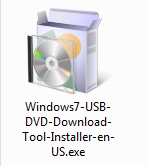
1.1 ดับเบิลคลิกไฟล์ "Windows7-USB-DVD-Download-Tool-Installer-en-US.exe" ที่เรา Download มา


1.2 ถ้ามีหน้าต่างถามเรื่อง Security Warning ให้กด Run


1.3 กด Next


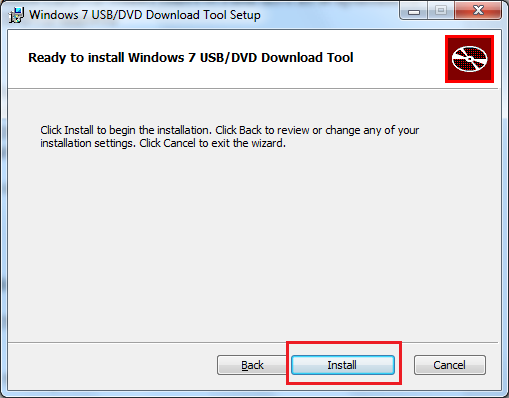
1.4 กด Install


1.5 รอจนเสร็จแล้วกด Finish


2. เสียบ Flash drive ของเราให้เรียบร้อย (ถ้ามีข้อมูลใน Flash drive ก็ backup ออกมาเก็บไว้ก่อนนะครับเพราะจะถูก format หายหมดครับ)

3. เปิดโปรแกรม Windows7 USB DVD Download Tool ขึ้นมา ปกติลงเสร็จจะมี icon อยู่บนหน้าจอเลย


4. ถ้ามีหน้าต่างถามเกี่ยวกับ User Account Control ขึ้นมาให้กด Yes

5. โปรแกรมใช้งานง่ายมากครับมี Step บอก เอ้าไป Step 1 กันเลย ... ฺBrowse หาไฟล์ ISO ของ Windows ที่เราต้องการจะลง จะเป็น Windows 7 / 8 / 8.1 / 10 ได้หมด 32 bit หรือ 64 bit ก็ไม่เกี่ยง ... จากนั้นกด Next


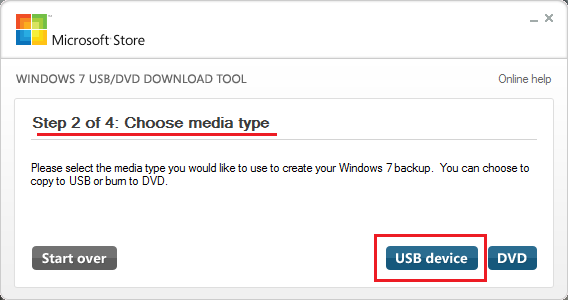
6. Step 2 เลือก USB Device


7. Step 3 เลือก Begin copying (ตรวจสอบดูว่าเลือก Flash drive ถูกอันนะครับ กรณีที่เสียบหลายอันพร้อมกัน)


8. ถ้ามีหน้าต่างถามว่าให้ Erase มั้ยก็ต้องเลือก Erase USB Device ล่ะครับ


9. โปรแกรมจะถามย้ำอีกทีเพื่อความมั่นใจ กด Yes ไปเลยยยย


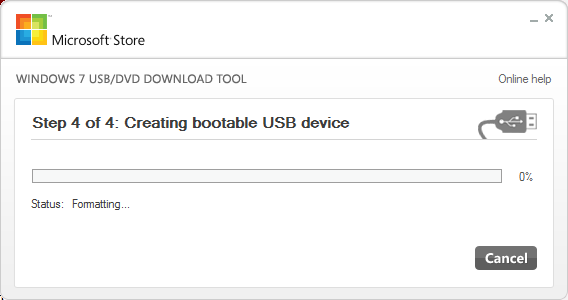
10. รอ รอ รอ


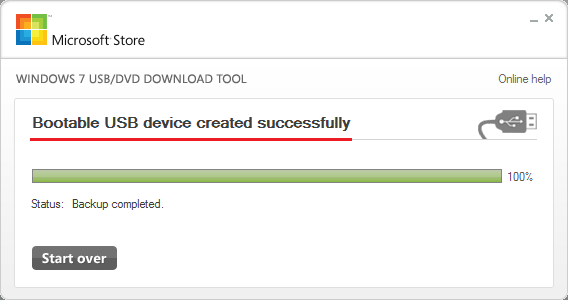
11. เสร็จแล้ววว


Windows 7,8,8.1,10 ใช้วิธีทำเหมือนกันหมดนะครับ ขึ้นอยู่กับไฟล์ ISO ของท่านที่ดาวน์โหลดมา

ปัญหาที่พบ

ถ้าเครื่องคอมพิวเตอร์ใช้ Windows 32 bit ในการทำ Flash drive จะสามารถทำ Flash drive สำหรับ Windows 32 bit ได้เท่านั้น ไม่สามารถทำ Windows 64 bit ได้ครับ ... ถ้าทำจะขึ้น Error 

"File copied successfully. However, we were unable to run bootsect to make the USB device bootable. lf you need assistance with bootsect, please click the "Online Help" link above for more information"

การสร้าง CD/DVD BOOT ด้วย KKD Multitiool V.6

KKD MultitoolV.6 คืออะไร ?

KKDMultitool V.6 คือเครื่องมือที่จะช่วยคุณสร้างแผ่น Boot หรือ USB Boot ไว้ใช้ในยามฉุกเฉิน เช่น เข้า Windows ปกติไม่ได้ หรือ Boot เข้าไปเก็บ (Backup) ข้อมูลเป็นต้น

KKD Multitool V.6 ทำอะไรได้บ้าง ?

- สร้าง CD/DVD Boot
- สร้าง USB Boot
- สร้าง Hard disk Boot (หมายถึงนำ KKD Multitool V.6 ไปไว้ใน Drive C: โดยไม่ต้องใช้ CD,USB ในการ Boot)
- โปรแกรม Bootice เครื่องมือเอนกประสงค์ในการจัดการ Harddisk
- โปรแกรม Wincontig สำหรับ Defragไฟล์ ISO
- โปรแกรม BGCustomize สำหรับออกแบบพื้นหลังเมนู Boot ตามต้องการ

ดังนั้นวันนี้เรามาทำ CD/DVD BOOT กันดีกว่าครับ

1. คลิกขวาที่ไฟล์ KKDMultitoolV.6.exe
2. เลือก Run as administrator


3. ถ้ามีหน้าต่าง User Account Control ขึ้นมาถามให้ตอบ Yes

4. คลิกเลือก CD BOOT จะได้หน้าต่างโปรแกรม Free ISO Burner ขึ้นมา 

5. คลิกปุ่ม Open  


6. จากนั้น Browse หาไฟล์ "KKDMultitoolV6.iso" ซึ่งจะอยู่ที่ "KKD Multitool V6\AutoPlay\Docs" 


7. เลือก Drive สำหรับเขียน CD/DVD > เลือก Speed ในการไรท์แผ่น ถ้ามีให้เลือกพยายามเลือกต่ำ ๆ นะครับประมาณ 4x > คลิกปุ่ม Burn


เรียบร้อยครับเท่านี้คุณก็จะได้แผ่น CD/DVD ที่สามารถ Boot ได้และมี KKD Multitool V.6 เอาไว้ใช้ในยามฉุกเฉินแล้วครับ

Download KKD Multitool V.6 ได้ตาม Link ด้านล่างจร้า


Part I
Part II
Part III


ขอขอบคุณ Mr.KKD ที่สร้างสรรค์ผลงานให้พวกเราได้ใช้กันครับ

ที่มา : www.gggcomputer.com และ www.easyosteam.com

วันอาทิตย์ที่ 7 กุมภาพันธ์ พ.ศ. 2559

KKD Multitool V.6 คืออะไร ?

KKD MultitoolV.6 คืออะไร ?

KKDMultitool V.6 คือเครื่องมือที่จะช่วยคุณสร้างแผ่น Boot หรือ USB Boot ไว้ใช้ในยามฉุกเฉิน เช่น เข้า Windows ปกติไม่ได้ หรือ Boot เข้าไปเก็บ (Backup) ข้อมูลเป็นต้น

KKD Multitool V.6 ทำอะไรได้บ้าง ?

- สร้าง CD/DVD Boot
- สร้าง USB Boot
- สร้าง Hard disk Boot (หมายถึงนำ KKD Multitool V.6 ไปไว้ใน Drive C: โดยไม่ต้องใช้ CD,USB ในการ Boot)
- โปรแกรม Bootice เครื่องมือเอนกประสงค์ในการจัดการ Harddisk
- โปรแกรม Wincontig สำหรับ Defragไฟล์ ISO
- โปรแกรม BGCustomize สำหรับออกแบบพื้นหลังเมนู Boot ตามต้องการ

MiniXP ,KKD7PE คืออะไร ทำงานอย่างไร


MiniXP (Windows XP) และ KKD7PE (Windows 7) คือ Windows แบบพกพาซึ่งตัวไฟล์นั้นจะเก็บไว้ในรูปแบบของไฟล์ image เวลาเรียกใช้งานโปรแกรมก็จะคลายไฟล์ไปไว้ที่แรม ทำให้เราสามารถใช้งาน Windows ได้โดยไม่จำเป็นว่าคอมพิวเตอร์เครื่องนั้นจะมี Harddisk อยู่หรือไม่นั่นเอง พูดง่าย ๆ ก็คือ ตัว Windows ทำงานอยู่บน RAM ของเครื่องคอมพิวเตอร์นั้นเอง

คำว่า PE นั้นมาจากคำว่า "Preinstallation Environment" นะครับ หาอ่านเพิ่มเติมได้ที่นี่

MiniXP หรือ KKD7PE นำมาใช้ประโยชน์อะไร ?

ผมสมมุติสถานการณ์อย่างนี้ครับว่า วันดีคืนดีคุณเปิดเครื่องคอมพิวเตอร์ขึ้นมาแล้วปรากฎว่า Boot เข้า Windows ไม่ได้ ลองสารพัดวิธีแล้วยังไงก็เข้าไม่ได้ สรุปว่าต้อง format ลง windows ใหม่ แต่อยาก Backup งานที่อยู่บน Desktop งานที่อยู่ใน My Document เอาไว้จะทำอย่างไร ... เจ้า MiniXP หรือ KKD7PE นี่แหละครับพระเอกของงาน ท่านสามารถ Boot เครื่องเข้า MiniXP หรือ KKD7PE จากนั้นก็ Backup งานไปไว้ในที่ที่ต้องการได้ครับ

อีกกรณีนึง สมมุติว่าเครื่องคุณติด Virus ลบไม่ออกใน Windows แบบปกติ คุณก็สามารถใช้เจ้า MiniXP หรือ KKD7PE เพื่อ Boot เครื่องเข้าไปจัดการกับ Virus ได้

นอกจากนี้ใน MiniXP หรือ KKD7PE ยังมีโปรแกรมอื่น ๆ อีกมากมายที่ช่วยจัดการปัญหาต่าง ๆ เช่น Ghost32, PartitionWizard, Teamviewer, CPU-Z

ดังนั้น MiniXP หรือ KKD7PE จึงเหมาะกับช่างซ่อมคอมพิวเตอร์ หรือ IT Support ทั้งหลายควรพกติดตัวไว้ครับ 

KKD Multitool V.6 ต่างจาก Hiren’s boot อย่างไร ?

หากท่านเคยใช้ Hiren’s boot ก็จะพบว่ามีความยุ่งยากพอสมควรที่จะทำให้ Boot ได้จากUSB ซึ่ง KKD Multitool V.6 ได้ช่วยเข้ามาเติมเต็มในจุดนี้ ไม่ว่าท่านจะเป็นมือใหม่หรือมือเก๋าการสร้างUSBบูตก็ไม่ใช่เรื่องยากอีกต่อไป  ในส่วนของของโปรแกรมในเวอร์ชั่นหลัง ๆ นี้ของ Hiren’s boot จะเป็นโปรแกรมแบบฟรีแวร์ ผมจึงคัดเอาโปรแกรมที่คิดว่าช่างอย่างเรา ๆ นั้นต้องใช้ในการทำงานมาใส่ไว้แทนใน KKD Multitool V.6 ครับ 

รายชื่อโปรแกรมที่อยู่ใน MiniXP หรือ KKD7PE 


** บางโปรแกรมใช้งานได้กับ KKD7PE เท่านั้นนะครับ ถ้าดับเบิลคลิกแล้วมันเงียบ ๆ ก็ไม่ต้องตกใจ **


Download KKD Multitool V.6 ได้ตาม Link ด้านล่างจร้า


ว่าง ๆ จะอัปให้ใหม่เด้อ ตอนนี้ link ตายหมดล่ะ


ขอขอบคุณ Mr.KKD ที่สร้างสรรค์ผลงานให้พวกเราได้ใช้กันครับ
ที่มา : www.gggcomputer.com และ www.easyosteam.com

วันเสาร์ที่ 6 กุมภาพันธ์ พ.ศ. 2559

การสร้าง Flash drive Boot ได้ด้วย KKDMultitool V.6

KKD MultitoolV.6 คืออะไร ?

KKDMultitool V.6 คือเครื่องมือที่จะช่วยคุณสร้างแผ่น Boot หรือ USB Boot ไว้ใช้ในยามฉุกเฉิน เช่น เข้า Windows ปกติไม่ได้ หรือ Boot เข้าไปเก็บ (Backup) ข้อมูลเป็นต้น

KKD Multitool V.6 ทำอะไรได้บ้าง ?

- สร้าง CD/DVD Boot
- สร้าง USB Boot
- สร้าง Hard disk Boot (หมายถึงนำ KKD Multitool V.6 ไปไว้ใน Drive C: โดยไม่ต้องใช้ CD,USB ในการ Boot)
- โปรแกรม Bootice เครื่องมือเอนกประสงค์ในการจัดการ Harddisk
- โปรแกรม Wincontig สำหรับ Defragไฟล์ ISO
- โปรแกรม BGCustomize สำหรับออกแบบพื้นหลังเมนู Boot ตามต้องการ

ดังนั้นวันนี้เรามาทำ USB Boot สำหรับ Flash drive กันดีกว่าครับ

1. คลิกขวาที่ไฟล์ KKDMultitoolV.6.exe
2. เลือก Run as administrator


3. ถ้ามีหน้าต่าง User Account Control ขึ้นมาถามให้ตอบ Yes
4. คลิกเลือก USB BOOT


5. คลิก Yes


6. คลิก OK


7. พิมพ์ชื่อ Drive USB ให้ถูกต้อง > กด Enter


** ระวังพิมพ์ชื่อ Drive USB ผิดนะครับ ถ้าไม่มั่นใจให้เปิด My Computer ขึ้นมาดูก่อนว่า Flash drive ที่เราจะทำ USB Boot KKD นั้นเป็น Drive ไหน ไม่งั้นข้อมูลหายหมดนะครับ **

8. คลิก Yes


9. รอ รอ รอ


10. เสร็จแล้วววคลิก Yes เพื่อทดสอบกันเลยย 


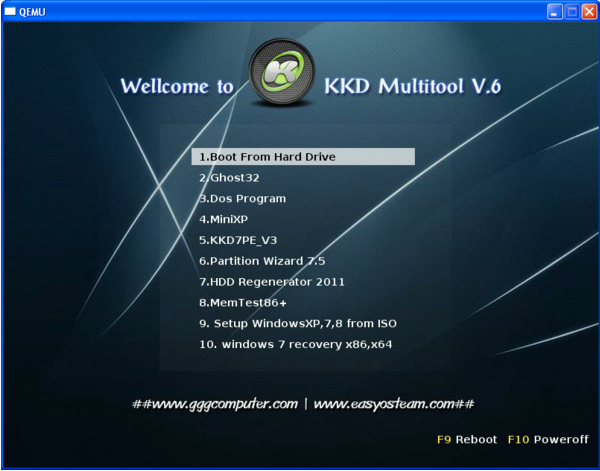
11. ถ้าสำเร็จจะขึ้นหน้าต่างตามรูปครับ


ทิปและเทคนิค

  • ควร format Flash drive เป็นแบบ NTFS นะครับ จะได้เก็บไฟล์ได้ใหญ่เกิน 4 GB ได้ 
  • กรณีที่ format Flash drive เป็นแบบ NTFS แล้ว boot ไม่ได้ ลอง format เป็น FAT32 นะครับ
  • Flash drive ที่นำมาทำเป็น USB Boot ด้วย KKD นั้นยังสามารถเก็บข้อมูลได้ต่ออีกด้วยนะครับ ฉะนั้น ถ้ายังมีพื้นที่เหลือสามารถเก็บ Driver หรือ Software พื้นฐานที่จำเป็นได้ครับ
  • ตัว KKD Multitool นั้นโปรแกรม AntiVirus บางยี่ห้ออาจมองว่าเป็น Virus นะครับ ก่อนทำควรปิด AntiVirus ด้วยครับ


Download KKD Multitool V.6 ได้ตาม Link ด้านล่างจร้า


Part I
Part II
Part III


Link สำรอง โดย MediaFire

Part I
Part II
Part III


ขอขอบคุณ Mr.KKD ที่สร้างสรรค์ผลงานให้พวกเราได้ใช้กันครับ
ที่มา : www.gggcomputer.com และ www.easyosteam.com

วันพฤหัสบดีที่ 14 มกราคม พ.ศ. 2559

การ Share Folder บน VirtualBox ระหว่างเครื่อง Host กับ Guest

บางครั้งเวลาเราทำงานที่เครื่องจำลองที่อยู่บน VirtualBox (เครื่อง Guest) แล้วปรากฏว่าเราอยากจะใช้ไฟล์อะไรสักไฟล์นึงที่อยู่ที่เครื่องหลัก (เครื่อง Host) ... ตัวโปรแกรม VirtualBox มีความสามารถในการ Share Folder ระหว่างเครื่อง Host กับ เครื่อง Guest มาให้ โดยจะต้องติดตั้ง  VirtualBox Guest Additions ให้เสร็จเสียก่อน 

สำหรับขั้นตอนการติดตั้ง VirtualBox Guest Additions คลิกที่นี่

ดังนั้นวันนี้เรามาดูวิธีการ Share Folder บนโปรแกรม VirtualBox กันครับ

1. คลิกที่คำสั่ง Devices ของโปรแกรม VirtualBox > เลือกคำสั่ง Shared Folders > Shared Folders Setting... (ตามรูป)


2. ทำตามขั้นตอนที่ระบุไว้ในรูป


3. กำหนดค่าต่าง ๆ ดังรูป (สาเหตุที่ต้องระบุเป็น Read-only ก็เพื่อความปลอดภัยของเราเองครับจะได้ไม่เผลอลบไฟล์ทิ้ง)


4. กำหนดค่าเสร็จเรียบร้อยแล้วจะได้หน้าต่างดังรูป คลิก OK ได้เลย


5. อยากเข้าไปเอาไฟล์ใน Folder ที่เรา Share ไว้สามารถเข้าได้โดยการ Double Click ที่ icon Network จะพบ เครื่องคอมพิวเตอร์ชื่อ VBOXSVR (ตามรูป)


6. ดับเบิลคลิกเข้าไปก็จะเจอ Folder ที่เราสั่ง Share ไว้เรียบร้อยแล้วครับ


เสร็จเรียบร้อยแล้วครับขั้นตอนการ Share Folder บน VirtualBox