แสดงบทความที่มีป้ายกำกับ Windows แสดงบทความทั้งหมด

วันจันทร์ที่ 15 มิถุนายน พ.ศ. 2569

แก้ปัญหา error "Sysprep was not able to validate" เมื่อรัน Sysprep

สวัสดีครับ วันนี้มาแก้ไขปัญหา error 

"Sysprep was not able to validate your Windows installation.

Review the log file at

%WINDIR%\System32\Sysprep\Panther\setupact.log for details. After resolving the issue, use Sysprep to validate your installation again.

ตามรูป


1. เปิด PowerShell ด้วยสิทธิ์ Run as Administrator

2. พิมพ์คำสั่งนี้แล้วกด Enter

Get-AppxPackage -AllUsers | Remove-AppxPackage

3. รอสักพัก > restart

4. แล้วกลับมา Run Sysprep ใหม่


ขอจบแบบรวดเร็วเลยนะครับวันนี้ไม่พูดเยอะ

ที่มา

  • https://superuser.com/questions/1016076/remove-appx-package-for-all-users
  • https://howardsimpson.blogspot.com/2021/10/sysprep-was-not-able-to-validate-your-windows-11-installation.html
  • https://www.aomeitech.com/windows-tips/sysprep-was-not-able-to-validate-0044.html

วันศุกร์ที่ 13 กุมภาพันธ์ พ.ศ. 2569

เอา "คลิกขวา" เมนูแบบเดิมกลับมาบน Windows 11

สวัสดีครับ

วันนี้เรามาเอา "คลิกขวา" เมนูแบบเดิมกลับมาใช้งานบน Windows 11 กันครับ ไม่รูัใครเป็นเหมือนผมหรือเปล่านะที่รำคาญเวลา "คลิกขวา" แล้วได้เมนูแบบใหม่บน Windows 11 หน้าตาของเมนู "คลิกขวา" แบบใหม่เป็นแบบในรูปด้านล่าง ซึ่ง ผมว่ามันไม่สะดวกเอาซะเลย 


เรามาเปลี่ยนกลับไปเป็นแบบเดิมที่คุ้นเคยกันมาตั้งแต่ Windows 10 กันดีกว่า ซึ่งก็ทำได้ง่าย ๆ ดังนี้

1. คลิกขวาที่ปุ่ม Start > เลือกคำสั่ง Terminal

2. พิมพ์คำสั่ง

reg.exe add "HKCU\Software\Classes\CLSID\{86ca1aa0-34aa-4e8b-a509-50c905bae2a2}\InprocServer32" /f /ve

3. กด Enter

4. Restart เครื่อง


เรียบร้อยได้ "คลิกขวา" เมนูแบบที่เราคุ้นเคยกลับมาแล้ว ... แล้วถ้าต้องการเปลี่ยนกลับไปใช้งานแบบเดิมล่ะทำยังไง ไม่มีปัญหาครับก็แค่เปลี่ยนคำสั่งในข้อ 2 เป็น 

reg.exe delete "HKCU\Software\Classes\CLSID\{86ca1aa0-34aa-4e8b-a509-50c905bae2a2}" /f

จบจร้า


วันเสาร์ที่ 23 สิงหาคม พ.ศ. 2568

แก้ปัญหามองไม่เห็น SSD เวลาติดตั้ง Windows 11 เครื่อง Dell Inspiron 16 5640

สวัสดีครับ วันนี้เรามาแก้ปัญหามองไม่เห็น SSD เวลาติดตั้ง Windows 11 เครื่อง Dell Inspiron 16 5640 กันครับ บทความนี้ต่อเนื่องจากบทความที่แล้วนะครับ ซึ่งจะขออธิบายละเอียดหน่อย ถ้าใครอยากรีบ ๆ เร็ว ๆ แนะนำอ่านบทความที่แล้วได้ที่นี่

Notebook Dell รุ่นใหม่ ๆ จริง ๆ ก็นานหลายปีล่ะนะมักจะมาพร้อมกับ pre build image ของ Windows ซึ่งก็จะบังคับให้ต้องลงทะเบียน Microsoft Account ถึงจะลง Windows ได้ ถ้าเป็นเมื่อก่อนใช้คำสั่งเพื่อ Bypass ได้ แต่ล่าสุดผมลองใช้คำสั่ง Bypass แล้วไม่สำเร็จล่ะ ก็เลยต้องทำ Flash Drive เพื่อลง Windows ใหม่

ปรากฎว่าพอทำ Flash Drive เพื่อลง Windows ใหม่ ตอนลงดันมองไม่เห็น SSD ที่เป็น NVMe อีก ซึ่งก็รู้สาเหตุอยู่แหละว่าถ้าเป็นเครื่อง Dell เค้าจะ Set Bios ของ Storage มาเป็น RAID Mode มาเป็นค่า Default เลย 

พอมันเป็น RAID Mode มาตั้งแต่ต้นตอนลง Windows มันก็เลยไม่เห็น SSD ถ้าอยากจะให้มันเห็นก็ต้อง Load Driver แล้วก็ติดตั้งตอนลง Windows นั่นเอง ซึ่งใครอยากลองก็สามารถ Download Driver ที่ชื่อ The Intel® Rapid Storage Technology (Intel® RST) Driver (Search หาเอาในหน้าเว็บ Intel นะครับ)

ซึ่งพอโหลดมาคุณจะได้เป็นไฟล์ SetupRST.exe ซึ่งก็ยังใช้ตอนติดตั้งไม่ได้อีกแหละ คุณต้องแตกไฟล์ SetupRST.exe นี้ด้วยคำสั่ง (เปิด command prompt หรือ PowerShell ด้วยสิทธิ admin)

"SetupRST.exe -extractdrivers SetupRST_extracted"

ไฟล์ที่แตกมาก็จะได้หน้าตาประมาณนี้


จากนั้นก็ copy ทั้งโฟลเดอร์ ลง Flash Drive ที่ติดตั้ง Windows แล้วก็ลง Windows ไปตามปกติพอถึงหน้าเลือก Harddisk ในการติดตั้งก็ให้คลิกปุ่ม Load Driver แล้วก็ Browse ไปที่ Path 

"SetupRST_extracted\production\Windows10-x64\19041\Drivers\VMD"

กด OK เท่านี้ก็จะมองเห็น SSD แล้วก็ลง Windows ไปตามปกติครับ

อ่านมาถึงตรงนี้บางท่านก็น่าจะบอกว่า ไปเปลี่ยน Storage Mode ใน BIOS เป็น AHCI Mode ก็จบแล้ว ไม่ต้องหา Driver อะไรที่ว่ามาลงให้วุ่นวายเลย คำตอบก็คือ ถูกต้องงงนะคร๊าบบบ 

ก็เลยมีความสงสัยว่า มันทำมาทำไมฟะไอ้เจ้า RAID Mode เนี้ยะ ไปถาม ChatGPT มาพอจะสรุปสั้น ๆ ได้ประมาณนี้ คือ ถ้าคุณมี SSD ลูกเดียว ใช้ Mode AHCI ไปเถอะ ลงง่ายแถมได้ความเร็วกว่าด้วย (เร็วกว่าในแบบที่รู้สึกได้) ส่วนถ้าคุณมี SSD มากกว่า 1 ลูก แล้วอยากได้คุณสมบัติของ RAID ก็ต้องเลือกเป็น RAID Mode

แหล่งอ้างอิง

https://www.dell.com/community/en/conversations/xps/proscons-ahci-vs-raid-on-xps13-9300-nvme/647f89cef4ccf8a8de97b145?page=1

https://chatgpt.com/share/68a992e9-217c-8013-8850-a892a34c6f01


วันอังคารที่ 12 สิงหาคม พ.ศ. 2568

ติดตั้ง Windows 11 Pro บน Dell Inspiron 16 5640

สวัสดีครับ วันนี้มาแก้ปัญหาลง Windows 11 Pro บนเครื่อง Dell Inspiron 16 5640 แล้วโดนบังคับให้ต่ออินเทอร์เน็ต + สร้าง Microsoft Account ซึ่งเราไม่อยากต่อและไม่อยากสร้าง Microsoft Account ทำไงกันดี (รุ่นใหม่ ๆ ใช้คำสั่ง bypass ไม่ยอมล่ะนะครับ)

วิธีแก้

1. ทำ Flash Drive สำหรับลง Windows ด้วยโปรแกรม Rufus หาโหลดได้จาก https://rufus.ie/en/ ที่ผมใช้เป็นเวอร์ชัน 4.9 

2. ตอนตั้งค่า rufus ให้ตั้งค่าตามรูป (หลัก ๆ ก็คือ Partition scheme เป็น GPT ส่วน Target System เป็น UEFI)


3. กด START แล้วตั้งค่าตามรูป 


4. เสียบ Flash Drive กด F12 แล้วเลือก boot จาก Flash Drive 
5. ลง Windows ไปตามปกติได้เลยครับ

หมายเหตุ: กรณีเจอปัญหามองไม่เห็น Harddisk ตอนลง Windows ให้เปลี่ยนค่าใน BIOS เป็น AHCI Mode โดยการกดปุ่ม F2 เพื่อเข้า BIOS แล้วไปที่เมนู Storage ค่า default ที่มาจากโรงงานจะเป็น RAID Mode


วันอาทิตย์ที่ 4 พฤษภาคม พ.ศ. 2568

Login เข้า Tenant หรือ Account .Onmicrosoft ไม่ได้

สวัสดีครับ สืบเนื่องจากได้รับแจ้งจากลูกค้าที่ซื้อ Microsoft License แบบ OVS-ES ที่บริษัทฯ จัดจำหน่ายให้กับโรงเรียนขนาดเล็ก แล้วปรากฏว่าผู้ดูแลระบบ (Admin) ไม่สามารถใช้ account ที่เป็น .onmicrosoft.com login เข้า admin center หรือ tenant ของโรงเรียนได้ ขึ้น error "We couldn't find an account with that username. Try another, or get a new Microsoft account."  แล้วถ้าลองเอา account .onmicrosoft.com ไป login ที่ azure admin portal ระบบก็จะฟ้อง "Error message: AADSTS5000225: This tenant has been blocked due to inactivity. To learn more about ..."  ซึ่งหลาย ๆ คนก็ งง ว่า เอ้าาาา account ตูหายไปไหน

สาเหตุที่เจอปัญหานี้ก็เพราะว่า Microsoft จะ Disable Tenant ที่ไม่มีการเคลื่อนไหว (Active) มากกว่า 2 เดือน (60 วัน) นั่นเองครับ ซึ่งพอโดน Disable Tenant ไปแล้วการจะขอ Reactivate กลับมานี่มันวุ่นวาย สู้สม้คร account ใหม่ง่ายกว่าเยอะ

ดังนั้นถ้าไม่อยากเจอปัญหานี้แนะนำให้ admin หมั่น login เข้ามาใช้งาน admin center บ่อย ๆ (อย่างน้อยเดือนละครั้ง) เพื่อหลีกเลี่ยงการโดน Disable Tenant ครับ

Link

Microsoft Admin Center: https://admin.microsoft.com
Check Tenanthttps://gettenantpartitionweb.azurewebsites.net/
Azure Portalhttps://aka.ms/azureportal

Ref

https://learn.microsoft.com/en-us/entra/fundamentals/inaccessible-tenant

วันอังคารที่ 30 กรกฎาคม พ.ศ. 2567

ขั้นตอนการสมัคร Account สำหรับ VLSC ปี 2026

 สวัสดีครับ

UPDATE ปี 2026 วิธีการยังเหมือนเดิมแต่ต้องผูกบัตรเครดิตแล้วครับ ไม่สามารถข้ามขั้นตอนการผูกบัตรเครดิตได้

บทความนี้สำหรับแอดมินมือใหม่ที่ต้องมาดูแลงาน License Microsoft สำหรับภาคการศึกษา นะครับ สำหรับท่านที่ชำนาญแล้วผ่านไปได้เลยจร้า

สืบเนื่องมาจาก Microsoft ยกเลิกระบบ VLSC เดิม และบังคับให้ทุกคนขึ้นมาใช้ Microsoft Admin Center (MAC) ในการบริหารจัดกาารทุกอย่าง ซึ่งก็ทำให้โรงเรียน/สถาบันการศึกษา ซึ่งโดยปกติก็ไม่ค่อยจะมีคนดูแลเรื่องพวกนี้อยู่แล้ว ยิ่ง งง กับระบบใหม่เข้าไปอีก เอาจริง ๆ คนขายก็ งง ไม่แพ้ลูกค้านะครับ กว่าจะจับต้นชนปลายถูก 

จากปัญหาดังกล่าว (ซึ่งมีเรื่องอยากจะเล่าอีกเยอะแต่เปลืองเนื้อที่) ก็เลยขอสรุปวิธีการเข้าใช้งานระบบ VLSC แบบใหม่ หรือต่อไปจะเรียกว่า MAC เอาไว้ดังต่อไปนี้

สิ่งที่ต้องมี

1. email ที่สามารถรับ-ส่ง เมล ได้จริง (เอาไว้ sign agreement)

2. tenant ของโรงเรียน/สถาบันการศึกษา (.onmicrosoft.com หรือ .ac.th เอาไว้โหลด license)

ขั้นตอนการสร้าง Account สำหรับเข้าใช้ VLSC แบบใหม่

** ทุกขั้นตอนให้ทำบน InPrivate/Incognito Mode เท่านั้น มันจะได้ไม่จำค่าของ user อื่นมาปน **

1. สมัคร free email แนะนำใช้ outlook.com และให้ตั้งชื่อเป็น mail กลาง ๆ ของโรงเรียน เช่น myschoolname@outlook.com 

2. เมื่อสมัคร free email เสร็จเรียบร้อย ก็มาสร้าง account ที่เป็น .onmicrosoft.com กัน เจ้า account ที่เป็น .onmicrosoft.com นี่บางทีเค้าก็เรียก tenant นะครับ

3. ไปที่ link https://signup.microsoft.com/Signup?offerid=8339cc50-d965-4ad5-bb94-749021a5ebf9&origin=azurequote&ali=1&Country=TH&ru=https://admin.microsoft.com

4. กรอก free email ที่สมัครในข้อ 1 > คลิก next


5. คลิกปุ่ม Set up account


6. กรอกรายละเอียด

First Name: ชื่อ | Last Name: นามสกุล |  Job Title: ตำแหน่งงาน | Business Phone Number: เบอร์โทร.ที่สามารถใช้งานได้จริงเพราะต้องรับ OTP | Company Name:  ใส่ชื่อโรงเรียน | Company Size: จำนวนครูและบุคลากร | Country or Region: เลือก Thailand 

คลิก Next  

7. เลือก Text me > กรอกเบอร์โทร. ที่สามารถใช้งานได้จริงเพราะต้องรับ OTP > คลิก Send verification code


8. กรอก OTP ที่ได้รับ > คลิกปุ่ม Verify


9. ตั้ง username & password ของ account ที่เป็น .onmicrosoft.com

Username: แนะนำให้ตั้งเป็นกลาง ๆ เช่น mslicense

Domain Name: แนะนำให้ตั้งเป็นชื่อโรงเรียนต่อด้วยปี ค.ศ. เช่น myschoolname2024

ท่านจะได้ Account ที่เป็น mslicense@myschoolname2024.onmicrosoft.com 

คลิกปุ่ม Save  

ตั้ง Password กับ Confirm Password  

คลิก Next 

10. หน้าที่ให้กรอกบัตรเครดิตให้ปิด Browser ไปเลยครับ (ปี 2026 นี้ต้องผูกบัตรเครดิตแล้วนะครับ)


11. เปิด Browser ขึ้นมาแล้วไปที่ portal.azure.com > Login ด้วย account .onmicrosoft.com ที่สร้าง


12. กด Cancel (ถ้าเจอหน้า Welcome to Microsoft Azure)


13. ถ้าไม่มีอะไรผิดพลาดจะต้องได้ตามรูป > ตรงกลางที่ Manage Microsoft Entra ID > คลิกปุ่ม View


14. Login สำเร็จ (เย้)


15. คลิกเมนู Manage ที่อยู่ด้านซ้าย > คลิกเมนู Users


16. ต้องเจอ User ที่เป็น .onmicrosoft.com ที่เราสมัคร


จบบบบบบบบบจร้าาาาาาาา เวลากรอก Order Form ตอนซื้อ License ก็ให้จำไว้ว่า mail ที่เอาไว้ sign agreement คือ outlook.com ส่วน account ที่เป็น .onmicrosoft.com เอาไว้ login เพื่อดู License Key + Download ISO และอื่น ๆ (VLSC เดิมนั่นแหละ)

เอาเท่านี้ก่อนเน๊าะ มีอะไรสอบถามเพิ่มเติมก็ comment ไว้นะครับ


วันจันทร์ที่ 29 มกราคม พ.ศ. 2567

Microsoft ประกาศยุติการให้บริการ Office 365 A1 Plus

สวัสดีครับ

ก็น่าจะเกือบปีแล้วที่ทาง Microsoft ประกาศยกเลิกการให้บริการ Office 365 A1 Plus ซึ่งจะส่งผลกระทบต่อโรงเรียนหรือสถาบันการศึกษาที่ใช้ Office 365 A1 Plus อยู่ ซึ่งก่อนที่เราจะไปดูว่ามีอะไรเปลี่ยนแปลงบ้าง เรามาทำความรู้จักกับ Office 365 A1 Plus กันสักนิดว่ามันเป็น Plan ไหนอะไรยังไง

Office 365 A1 หรือ บางทีเรียกว่า O365 คือ Office 365 ที่ทาง Microsoft ใจดีให้บริการกับโรงเรียนหรือสถาบันการศึกษาได้ใช้ฟรีโดยไม่มีค่าใช้จ่าย สามารถใช้งาน Word, Excel, PowerPoint แบบออนไลน์เวอร์ชัน (ย้ำว่าออนไลน์เท่านั้น) + ใช้ Office 365 Service ต่าง ๆ (Outlook, OneDrive, MS Teams, Form, ฯลฯ) 

Office 365 A1 Plus คือ Office 365 A1 นั่นแหละ แต่แถมสิ่งที่เรียกว่า Microsoft 365 App for Enterprise มาให้ด้วย เจ้า Microsoft 365 App for Enterprise มันก็คือ Office 365 ที่สามารถติดตั้งบนเครื่องคอมพิวเตอร์แบบ Offline ได้ นั่นเอง (ไม่รู้จะเรียกชื่อให้มัน งง ทำไม)

เอาจริง ๆ แค่ O365 A1 นี่ก็คุ้มมาก ๆ ล่ะ โรงเรียน/สถาบันการศึกษา ไม่ต้องเสียเงินสักบาทได้ใช้ Service ที่จำเป็นทั้งหมดของ Microsoft

โอเคตอนนี้เราเข้าใจความแตกต่างระหว่าง A1 กับ A1 Plus แล้วเน๊าะ

ทีนี้พอทาง Microsoft ยกเลิกการให้บริการ Office 365 A1 Plus จะส่งผลให้ 

  • User account ที่ใช้ License ดังกล่าว ไม่สามารถใช้ Microsoft 365 Apps for Enterprise (Word, Excel, PowerPoint, Outlook) ... ก็เรียกว่าต้องใช้ผ่านออนไลน์อย่างเดียวไม่มีออฟไลน์ให้ใช้ล่ะ
  • User account ที่ใช้ License ดังกล่าว จะถูกเปลี่ยนมาใช้ Office 365 A1 ซึ่งยังสามารถใช้ Office 365 ออนไลน์ เวอร์ชัน ได้ฟรีตามปกติ
  • เนื้อที่ (Storage) ของทั้งสถาบันการศึกษาจะถูกลดเหลือ 100 TB แบบ Pool Storage (Mail + SharePoint + OneDrive) 
  • OneDrive ของแต่ละ User จะถูกจำกัดเนื้อที่เหลือ 100 GB เริ่มตั้งแต่ 1 February 2024
  • Office 365 A1 Plus จะยกเลิกในวันที่ 1 August 2024


FAQ

Q1. Office 365 A1 Plus ยกเลิกเมื่อไร
A1. วันที่ 1 สิงหาคม 2567 (1 August 2024)


Q2. จะรู้ได้ยังไงว่าใช้ Office 365 A1 Plus อยู่

A2. Login เข้า M365 Admin Portal > เมนู Billing > Your Products > ดูว่ามี Office 365 A1 Plus for Faculty หรือ Office 365 A1 Plus for Student ใช้งานอยู่หรือไม่

Q3. ควรเปลี่ยนไปใช้ Plan ไหนเมื่อ Office 365 A1 Plus ยกเลิก

A3. สถาบันการศึกษามี ทางเลือก ดังต่อไปนี้

  • Office 365 A1
  • Microsoft 365 A3
  • Microsoft 365 A5


Q4. ถ้าปล่อยให้ Office 365 A1 Plus หมดอายุไปเลยโดยที่ไม่ทำอะไรเพิ่มเติมจะเกิดอะไรขึ้น
A4. License จะถูกเปลี่ยนมาเป็น Office 365 A1 โดยอัตโนมัต

Q5. ต้องซื้อ License อื่น ๆ ทดแทน Office 365 A1 Plus ที่หมดอายุไปหรือไม่
A5. ขึ้นอยู่กับสถาบันการศึกษาว่ามีความต้องการใช้งาน Product & Service ใดของ Microsoft บ้าง ซึ่งสามารถใช้แบบผสม (Mix) กันได้ ยกตัวอย่างเช่น Office 365 A1 สำหรับคนที่ไม่ต้องใช้งาน Office 365 แบบ Offline ผสมกับ Microsoft 365 A3 สำหรับคนที่ต้องการใช้งาน Office 365 แบบ Offline และ Service บางอย่างที่ไม่มีใน Office 365 A1

Q6. การยกเลิก Office 365 A1 Plus กระทบอะไรกับ Student Use Benefit (SUB) หรือไม่ 
A6. ไม่กระทบทางสถาบันการศึกษาที่ได้ Student Use Benefit ยังสามารถใช้งานได้ต่อไป

Q7. กรณีที่สถาบันการศึกษามีหลาย Tenant ซึ่งบาง Tenant มี License Microsoft 365 A3 / Microsoft 365 A5 เหลือ สามารถโอน License ข้าม Tenant มาให้ Tenant ที่ไม่มี ได้หรือไม่
A7. ไม่ได้

ผลกระทบกับ OneDrive (เพิ่มเติม)

1. M365 Edu ทุก Plan (A1, A3, A5) จะได้เนื้อที่ 100 TB เป็น Storage Pools (Storage กลาง) สำหรับ OneDrive, SharePoint, Exchange 

2. สำหรับสถานบันการศึกษาที่ซื้อ A3 / A5 จะได้ Storage Pools (Storage กลาง) เพิ่ม 50 GB / 100 GB ต่อ license 

3. ไม่นับ Student Use Benefits

4. Pool Storage ของสถาบันการศึกษาจะมีเนื้อที่ไม่เกิน เนื้อที่รวมทั้งหมดที่สามารถใช้งานได้ คือ Default Storage 100TB + Additional Storage up to License

5. สำหรับ A3 และ A5 OneDrive, SharePoint, Exchange ที่เป็น Individual ก็ยังได้อยู่เหมือนเดิม

6. สำหรับ Office 365 A1 จะถูกจำกัดเนื้อที่ที่ 100 GB สำหรับ OneDrive ภายใต้ 100 TB Pool Storage ของสถาบันการศึกษา 1 User ได้เนื้อที่ 100 GB ต้องแบ่งให้ OneDrive, SharePoint, Exchange 

7. วิธี check เนื้อที่ทำได้โดย Microsoft 365 Admin Center > Reports > Storage


สรุป A1

  • OneDrive = 100 GB per User
  • SharePoint = 1 TB per organization
  • Exchange = 50 GB (Exchange Online Plan 1) per User

Q1. ถ้า user ที่ใช้ Office A1 ใช้เนื้อที่เกิน 100 GB จะเกิดอะไรขึ้น

A1. ถ้าใช้เนื้อที่ถึง 90% จะได้รับ mail เตือน และเมื่อใช้เนื้อที่ถึง 100% สถานะของ OneDrive จะเปลี่ยนเป็น Read Only (อ่านอย่างเดียว) ทำให้ user ไม่สามารถ upload, edit or sync new files ขึ้น OneDrive ได้ แต่ยังสามารถดาวน์โหลดไฟล์, ลบไฟล์, ล้างถังขยะ ได้


Reference

https://www.microsoft.com/en-us/education/products/office-365-a1-plus


วันจันทร์ที่ 26 กรกฎาคม พ.ศ. 2564

ติดตั้ง Windows 10 Pro บน Huawei MateBook D15 Gen11

สวัสดีครับ ... วันนี้มีเรื่องมาเล่าสู่กันฟังหลายคนอาจรู้แล้ว บางคนอาจยังไม่รู้ ถ้าใครรู้แล้วก็ข้ามไปได้นะครับ อ่ะเริ่มเลย

พอดีเจ้านายถอย Notebook มาใหม่ ด้วยความที่นายท่านอยากลองเทคโนโลยีของ Huawei ก็เลยไปจบที่ Huawei MateBook  D15 Gen 11 พอได้เครื่องมาปุ๊ปก็ส่งต่อมาให้จัดการลง Windows Pro + โปรแกรมพื้นฐานจำเป็น

Ref: รูปจาก Notebookspec.com

ด้วยความเคยชินก็หยิบ flash drive สำหรับลง Windows ตัวเก่งเสียบเข้าไป ปรากฎว่าเงียบบบบบ อ่ะกรุทำอะไรผิดหว่า ไหนลอง format flash drive ด้วย Rufus ใหม่ซิ อ่ะเงียบบบบบอีก ก็เลยไปค้น ๆ ข้อมูลในอินเทอร์เน็ตได้คำตอบว่า
"ต้องใช้ Media Creation Tools ของ Microsoft แล้ว Format Flash Drive เป็นแบบ FAT32 เท่านั้น ถึงจะทำให้มัน Boot จาก Flash Drive เพื่อลง Windows 10 Pro ได้"

Download ได้ที่ https://www.microsoft.com/en-ca/software-download/windows10

จบเรื่องเล่าสู่กันฟังด้วยประการฉะนี้

วันอังคารที่ 4 กุมภาพันธ์ พ.ศ. 2563

Windows LTSB กับ LTSC ต่างกันอย่างไร

สวัสด่ีครับ

วันนี้มาทำความเข้าใจความหมายของ LTSB กับ LTSC สำหรับการใช้งาน Windows 10 กันครับ


  • LTSB = Long Term Servicing Branch 
  • LTSC = Long Term Servicing Channel


ทั้งคู่หมายถึง Windows ที่ต้องการความเสถียรแบบสุด ๆ เนื่องจาก Windows 10 ที่ต่อท้ายด้วย LTSB / LTSC นั้นจะไม่มีการอัปเดทฟีเจอร์ใหม่ ๆ  อะไรเพิ่มเติมอีกเมื่อติดตั้งไปแล้ว 

ดัังนั้นจึงเหมาะกับเครื่องตามองค์กร บริษัท ต่าง ๆ ที่ต้องการความเสถียร ไม่เน้นการใช้งานฟีเจอร์ใหม่ ๆ 

สำหรัับแอดมินที่ดูแลระบบคอมพิวเตอร์ สามารถเจอ Windows 10 ที่เป็น LTSB / LTSC ได้หลายเวอร์ชัน ดังนี้


  • Windows 10 Enterprise 2015 LTSB คือ Windows 10 Professional (Windows 10 Pro เวอร์ชันแรกนั่นแหละครับ) 
  • Windows 10 Enterprise 2016 LTSB คือ Windows 10 Pro, version 1607 
  • Windows 10 Enterprise LTSC 2019 คือ Windows 10 Pro, version 1809 (released Nov 2018) ... เป็นเวอร์ชันปัจจุบันที่มีให้ดาวน์โหลดใน VLSC

เลือก Download ตามอัธยาศัยครับ !!!


วันเสาร์ที่ 27 มกราคม พ.ศ. 2561

วิธีแก้ปัญหาลง Windows 10 บน Virtual Box แล้วค้าง

สวัสดีครับ

สำหรับคนที่ใช้งาน Virtual Box แล้วเจอปัญหา ตอนลง Windows 10 ไม่ว่าจะเป็น 32 bit / 64 bit เป็น Guest OS เพื่อทดสอบอะไรต่าง ๆ นา ๆ ก็ว่ากันไป ... ปัญหาก็คือ มันค้างที่ logo windows ตั้งแต่ Boot ครั้งแรกเลย เปลี่ยน ISO ก็แล้ว เปลี่ยน setting ต่าง ๆ ก็แล้ว ยังค้าง

วิธีแก้ง่ายมากครับ


  1. เปิด Virtual Box ขึ้นมา
  2. คลิกเลือก Virtual Window 10 ที่เราสร้าง
  3. คลิกปุ่ม Setting

  4. ซ้ายมือคลิกเลือก System
  5. ขวามือคลิกเลือก Tab "Acceleration"
  6. หัวข้อ "Paravirtualization Interface" เปลี่ยนเป็น None
  7. คลิก OK


ลองรัน Virtual Box ใหม่ครับ ครั้งนี้คิดว่าน่าจะสามารถติดตั้ง Windows 10 ได้ตามปกติแล้ว เย้

จบทิปแบบดื้อ ๆ เลยล่ะกันนะครับ ต้องรีบไปเขียนหนังสือคู่มือการใช้งาน Windows 10 ต่อ

วันอาทิตย์ที่ 7 พฤษภาคม พ.ศ. 2560

Set BIOS ให้ BOOT USB Flash Drive เครื่อง HP Envy notebook


สวัสดีครับ วันนี้มาพบกับ tip สั้น ๆ พอดีเครื่องของน้องที่ Office ใช้รุ่นนี้แล้ว Windows 10 พังต้องลงใหม่ ปรากฎว่าเสียบ Flash Drive เข้าไปมันไม่ยอม Boot เล่นเอามึนไปพอสมควร ทั้ง ๆ ที่ก็เป็นคอมฯ สมัยใหม่มันน่าจะรองรับการ Boot แบบ UEFI ได้แล้ว ปรากฎว่าไม่เห็น Flash Drive ที่จะลง Windows

เอามาดูวิธีการแก้ปัญหากันครับ เครื่องที่มีปัญหาคือ HP Envy touchsmart 4 

1. เปิดเครื่อง > กด ESC รัว  ๆ
2. จะปรากฎหน้าจอให้กด F10 เพื่อเข้าสู่หน้า BIOS Setup
3. ในส่วนของ Secure Boot ปรับให้เป็น Disabled
4. ในส่วนของ Legacy Support ปรับให้เป็น Enable 


5. กด F10 เพื่อ Save Changes and Exit ค่า BIOS ที่ตั้ง > กด Enter เพื่อตอบ Yes

Boot รอบใหม่ให้กด ESC รัว ๆ เหมือนเดิม จากนั้นกด F9 เพื่อเลือกอุปกรณ์ที่จะ Boot ถ้าไม่มีอะไรผิดพลาดจะมองเห็น Flash Drive ของเราที่เสียบอยู่แล้วครับ

จากนั้นก็ลง Windows ได้ตามปกติ

Ref:

https://support.hp.com/us-en/document/c03736054

วันจันทร์ที่ 14 พฤศจิกายน พ.ศ. 2559

How to Solve "Windows hypervisor is not running"

สวัสดีครับ

วันนี้มานำเสนอวิธีแก้ปัญหาของ Hyper-V ซึ่งอาจจะเกิด Error ดังนี้


Windows hypervisor is not running.

Virtual machines cannot be started until Windows hypervisor is running.

สาเหตุ

เนื่องจากใน BIOS ไปปิดคุณสมบัติ Virtualization support เอาไว้ทำให้เกิดปัญหาขึ้น 

วิธีแก้

เข้า BIOS แล้วสั่งเปิดคุณสมบัติ Virtualization support ให้เรียบร้อย

-จบ-

ที่มา: 

https://technet.microsoft.com/en-us/windows-server-docs/compute/hyper-v/best-practices-analyzer/windows-hypervisor-must-be-running

วันอังคารที่ 9 กุมภาพันธ์ พ.ศ. 2559

การสร้าง Flash drive สำหรับลง Windows

สวัสดีครับ วันนี้เรามาเรียนวิธีการสร้าง Flash drive เอาไว้ลง Windows  กันครับ 

สมัยนี้หมดยุคที่จะลง Windows ด้วยแผ่น CD/DVD กันแล้ว เนื่องจาก Flash drive มีราคาถูกลงและใช้เวลาลง Windows เร็วกว่าใช้แผ่น CD/DVD เยอะครับ

สิ่งที่ต้องเตรียม
  1. Flash drive ขนาด 8 GB ขึ้นไป 
  2. ไฟล์ ISO ของ Windows  จะเป็น 32 bit หรือ 64 bit ตามใจท่านเลยครับ
  3. โปรแกรม Windows 7 USB DVD Download Tool ซึ่งสามารถ Download ได้ที่นี่
  4. เครื่องคอมพิวเตอร์ 1 เครื่องสำหรับติดตั้งโปรแกรม Windows 7 USB DVD Download Tool
** ที่ให้เตรียม Flash drive ขนาด 8 GB ขึ้นไปเพราะว่าไฟล์ ISO ของ Windows แบบ 64 bit มันใหญ่เกิน 4 GB ครับ **

ขั้นตอนการทำ

1. ติดตั้งโปรแกรม Windows 7 USB DVD Download Tool

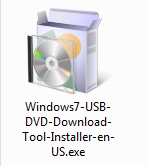
1.1 ดับเบิลคลิกไฟล์ "Windows7-USB-DVD-Download-Tool-Installer-en-US.exe" ที่เรา Download มา


1.2 ถ้ามีหน้าต่างถามเรื่อง Security Warning ให้กด Run


1.3 กด Next


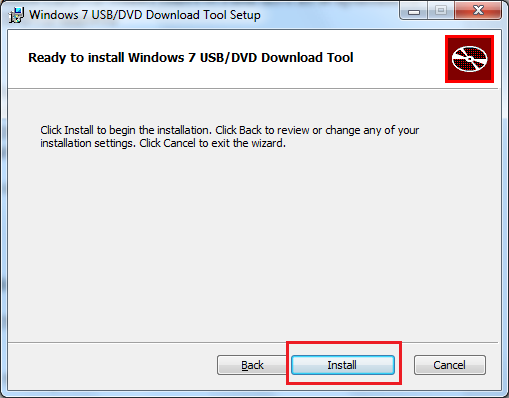
1.4 กด Install


1.5 รอจนเสร็จแล้วกด Finish


2. เสียบ Flash drive ของเราให้เรียบร้อย (ถ้ามีข้อมูลใน Flash drive ก็ backup ออกมาเก็บไว้ก่อนนะครับเพราะจะถูก format หายหมดครับ)

3. เปิดโปรแกรม Windows7 USB DVD Download Tool ขึ้นมา ปกติลงเสร็จจะมี icon อยู่บนหน้าจอเลย


4. ถ้ามีหน้าต่างถามเกี่ยวกับ User Account Control ขึ้นมาให้กด Yes

5. โปรแกรมใช้งานง่ายมากครับมี Step บอก เอ้าไป Step 1 กันเลย ... ฺBrowse หาไฟล์ ISO ของ Windows ที่เราต้องการจะลง จะเป็น Windows 7 / 8 / 8.1 / 10 ได้หมด 32 bit หรือ 64 bit ก็ไม่เกี่ยง ... จากนั้นกด Next


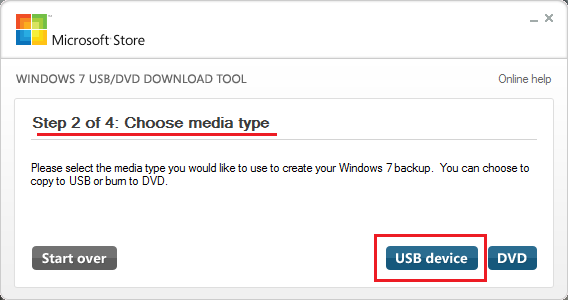
6. Step 2 เลือก USB Device


7. Step 3 เลือก Begin copying (ตรวจสอบดูว่าเลือก Flash drive ถูกอันนะครับ กรณีที่เสียบหลายอันพร้อมกัน)


8. ถ้ามีหน้าต่างถามว่าให้ Erase มั้ยก็ต้องเลือก Erase USB Device ล่ะครับ


9. โปรแกรมจะถามย้ำอีกทีเพื่อความมั่นใจ กด Yes ไปเลยยยย


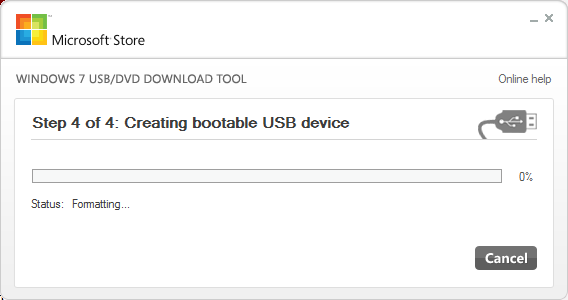
10. รอ รอ รอ


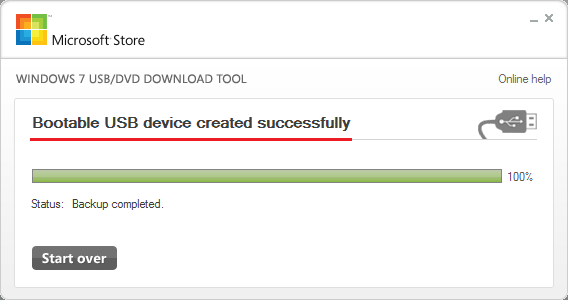
11. เสร็จแล้ววว


Windows 7,8,8.1,10 ใช้วิธีทำเหมือนกันหมดนะครับ ขึ้นอยู่กับไฟล์ ISO ของท่านที่ดาวน์โหลดมา

ปัญหาที่พบ

ถ้าเครื่องคอมพิวเตอร์ใช้ Windows 32 bit ในการทำ Flash drive จะสามารถทำ Flash drive สำหรับ Windows 32 bit ได้เท่านั้น ไม่สามารถทำ Windows 64 bit ได้ครับ ... ถ้าทำจะขึ้น Error 

"File copied successfully. However, we were unable to run bootsect to make the USB device bootable. lf you need assistance with bootsect, please click the "Online Help" link above for more information"

การสร้าง CD/DVD BOOT ด้วย KKD Multitiool V.6

KKD MultitoolV.6 คืออะไร ?

KKDMultitool V.6 คือเครื่องมือที่จะช่วยคุณสร้างแผ่น Boot หรือ USB Boot ไว้ใช้ในยามฉุกเฉิน เช่น เข้า Windows ปกติไม่ได้ หรือ Boot เข้าไปเก็บ (Backup) ข้อมูลเป็นต้น

KKD Multitool V.6 ทำอะไรได้บ้าง ?

- สร้าง CD/DVD Boot
- สร้าง USB Boot
- สร้าง Hard disk Boot (หมายถึงนำ KKD Multitool V.6 ไปไว้ใน Drive C: โดยไม่ต้องใช้ CD,USB ในการ Boot)
- โปรแกรม Bootice เครื่องมือเอนกประสงค์ในการจัดการ Harddisk
- โปรแกรม Wincontig สำหรับ Defragไฟล์ ISO
- โปรแกรม BGCustomize สำหรับออกแบบพื้นหลังเมนู Boot ตามต้องการ

ดังนั้นวันนี้เรามาทำ CD/DVD BOOT กันดีกว่าครับ

1. คลิกขวาที่ไฟล์ KKDMultitoolV.6.exe
2. เลือก Run as administrator


3. ถ้ามีหน้าต่าง User Account Control ขึ้นมาถามให้ตอบ Yes

4. คลิกเลือก CD BOOT จะได้หน้าต่างโปรแกรม Free ISO Burner ขึ้นมา 

5. คลิกปุ่ม Open  


6. จากนั้น Browse หาไฟล์ "KKDMultitoolV6.iso" ซึ่งจะอยู่ที่ "KKD Multitool V6\AutoPlay\Docs" 


7. เลือก Drive สำหรับเขียน CD/DVD > เลือก Speed ในการไรท์แผ่น ถ้ามีให้เลือกพยายามเลือกต่ำ ๆ นะครับประมาณ 4x > คลิกปุ่ม Burn


เรียบร้อยครับเท่านี้คุณก็จะได้แผ่น CD/DVD ที่สามารถ Boot ได้และมี KKD Multitool V.6 เอาไว้ใช้ในยามฉุกเฉินแล้วครับ

Download KKD Multitool V.6 ได้ตาม Link ด้านล่างจร้า


Part I
Part II
Part III


ขอขอบคุณ Mr.KKD ที่สร้างสรรค์ผลงานให้พวกเราได้ใช้กันครับ

ที่มา : www.gggcomputer.com และ www.easyosteam.com

วันอาทิตย์ที่ 7 กุมภาพันธ์ พ.ศ. 2559

KKD Multitool V.6 คืออะไร ?

KKD MultitoolV.6 คืออะไร ?

KKDMultitool V.6 คือเครื่องมือที่จะช่วยคุณสร้างแผ่น Boot หรือ USB Boot ไว้ใช้ในยามฉุกเฉิน เช่น เข้า Windows ปกติไม่ได้ หรือ Boot เข้าไปเก็บ (Backup) ข้อมูลเป็นต้น

KKD Multitool V.6 ทำอะไรได้บ้าง ?

- สร้าง CD/DVD Boot
- สร้าง USB Boot
- สร้าง Hard disk Boot (หมายถึงนำ KKD Multitool V.6 ไปไว้ใน Drive C: โดยไม่ต้องใช้ CD,USB ในการ Boot)
- โปรแกรม Bootice เครื่องมือเอนกประสงค์ในการจัดการ Harddisk
- โปรแกรม Wincontig สำหรับ Defragไฟล์ ISO
- โปรแกรม BGCustomize สำหรับออกแบบพื้นหลังเมนู Boot ตามต้องการ

MiniXP ,KKD7PE คืออะไร ทำงานอย่างไร


MiniXP (Windows XP) และ KKD7PE (Windows 7) คือ Windows แบบพกพาซึ่งตัวไฟล์นั้นจะเก็บไว้ในรูปแบบของไฟล์ image เวลาเรียกใช้งานโปรแกรมก็จะคลายไฟล์ไปไว้ที่แรม ทำให้เราสามารถใช้งาน Windows ได้โดยไม่จำเป็นว่าคอมพิวเตอร์เครื่องนั้นจะมี Harddisk อยู่หรือไม่นั่นเอง พูดง่าย ๆ ก็คือ ตัว Windows ทำงานอยู่บน RAM ของเครื่องคอมพิวเตอร์นั้นเอง

คำว่า PE นั้นมาจากคำว่า "Preinstallation Environment" นะครับ หาอ่านเพิ่มเติมได้ที่นี่

MiniXP หรือ KKD7PE นำมาใช้ประโยชน์อะไร ?

ผมสมมุติสถานการณ์อย่างนี้ครับว่า วันดีคืนดีคุณเปิดเครื่องคอมพิวเตอร์ขึ้นมาแล้วปรากฎว่า Boot เข้า Windows ไม่ได้ ลองสารพัดวิธีแล้วยังไงก็เข้าไม่ได้ สรุปว่าต้อง format ลง windows ใหม่ แต่อยาก Backup งานที่อยู่บน Desktop งานที่อยู่ใน My Document เอาไว้จะทำอย่างไร ... เจ้า MiniXP หรือ KKD7PE นี่แหละครับพระเอกของงาน ท่านสามารถ Boot เครื่องเข้า MiniXP หรือ KKD7PE จากนั้นก็ Backup งานไปไว้ในที่ที่ต้องการได้ครับ

อีกกรณีนึง สมมุติว่าเครื่องคุณติด Virus ลบไม่ออกใน Windows แบบปกติ คุณก็สามารถใช้เจ้า MiniXP หรือ KKD7PE เพื่อ Boot เครื่องเข้าไปจัดการกับ Virus ได้

นอกจากนี้ใน MiniXP หรือ KKD7PE ยังมีโปรแกรมอื่น ๆ อีกมากมายที่ช่วยจัดการปัญหาต่าง ๆ เช่น Ghost32, PartitionWizard, Teamviewer, CPU-Z

ดังนั้น MiniXP หรือ KKD7PE จึงเหมาะกับช่างซ่อมคอมพิวเตอร์ หรือ IT Support ทั้งหลายควรพกติดตัวไว้ครับ 

KKD Multitool V.6 ต่างจาก Hiren’s boot อย่างไร ?

หากท่านเคยใช้ Hiren’s boot ก็จะพบว่ามีความยุ่งยากพอสมควรที่จะทำให้ Boot ได้จากUSB ซึ่ง KKD Multitool V.6 ได้ช่วยเข้ามาเติมเต็มในจุดนี้ ไม่ว่าท่านจะเป็นมือใหม่หรือมือเก๋าการสร้างUSBบูตก็ไม่ใช่เรื่องยากอีกต่อไป  ในส่วนของของโปรแกรมในเวอร์ชั่นหลัง ๆ นี้ของ Hiren’s boot จะเป็นโปรแกรมแบบฟรีแวร์ ผมจึงคัดเอาโปรแกรมที่คิดว่าช่างอย่างเรา ๆ นั้นต้องใช้ในการทำงานมาใส่ไว้แทนใน KKD Multitool V.6 ครับ 

รายชื่อโปรแกรมที่อยู่ใน MiniXP หรือ KKD7PE 


** บางโปรแกรมใช้งานได้กับ KKD7PE เท่านั้นนะครับ ถ้าดับเบิลคลิกแล้วมันเงียบ ๆ ก็ไม่ต้องตกใจ **


Download KKD Multitool V.6 ได้ตาม Link ด้านล่างจร้า


ว่าง ๆ จะอัปให้ใหม่เด้อ ตอนนี้ link ตายหมดล่ะ


ขอขอบคุณ Mr.KKD ที่สร้างสรรค์ผลงานให้พวกเราได้ใช้กันครับ
ที่มา : www.gggcomputer.com และ www.easyosteam.com

วันเสาร์ที่ 6 กุมภาพันธ์ พ.ศ. 2559

การสร้าง Flash drive Boot ได้ด้วย KKDMultitool V.6

KKD MultitoolV.6 คืออะไร ?

KKDMultitool V.6 คือเครื่องมือที่จะช่วยคุณสร้างแผ่น Boot หรือ USB Boot ไว้ใช้ในยามฉุกเฉิน เช่น เข้า Windows ปกติไม่ได้ หรือ Boot เข้าไปเก็บ (Backup) ข้อมูลเป็นต้น

KKD Multitool V.6 ทำอะไรได้บ้าง ?

- สร้าง CD/DVD Boot
- สร้าง USB Boot
- สร้าง Hard disk Boot (หมายถึงนำ KKD Multitool V.6 ไปไว้ใน Drive C: โดยไม่ต้องใช้ CD,USB ในการ Boot)
- โปรแกรม Bootice เครื่องมือเอนกประสงค์ในการจัดการ Harddisk
- โปรแกรม Wincontig สำหรับ Defragไฟล์ ISO
- โปรแกรม BGCustomize สำหรับออกแบบพื้นหลังเมนู Boot ตามต้องการ

ดังนั้นวันนี้เรามาทำ USB Boot สำหรับ Flash drive กันดีกว่าครับ

1. คลิกขวาที่ไฟล์ KKDMultitoolV.6.exe
2. เลือก Run as administrator


3. ถ้ามีหน้าต่าง User Account Control ขึ้นมาถามให้ตอบ Yes
4. คลิกเลือก USB BOOT


5. คลิก Yes


6. คลิก OK


7. พิมพ์ชื่อ Drive USB ให้ถูกต้อง > กด Enter


** ระวังพิมพ์ชื่อ Drive USB ผิดนะครับ ถ้าไม่มั่นใจให้เปิด My Computer ขึ้นมาดูก่อนว่า Flash drive ที่เราจะทำ USB Boot KKD นั้นเป็น Drive ไหน ไม่งั้นข้อมูลหายหมดนะครับ **

8. คลิก Yes


9. รอ รอ รอ


10. เสร็จแล้วววคลิก Yes เพื่อทดสอบกันเลยย 


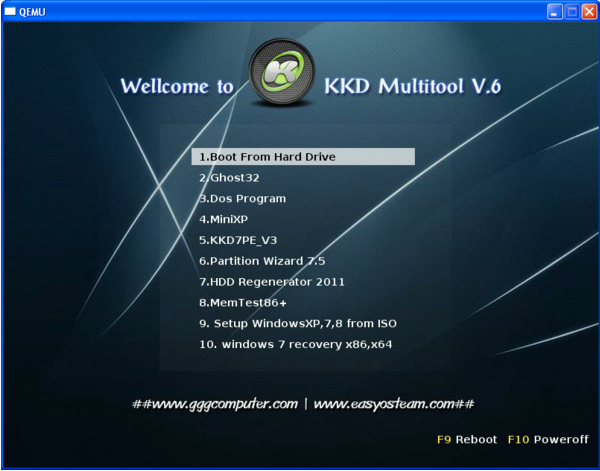
11. ถ้าสำเร็จจะขึ้นหน้าต่างตามรูปครับ


ทิปและเทคนิค

  • ควร format Flash drive เป็นแบบ NTFS นะครับ จะได้เก็บไฟล์ได้ใหญ่เกิน 4 GB ได้ 
  • กรณีที่ format Flash drive เป็นแบบ NTFS แล้ว boot ไม่ได้ ลอง format เป็น FAT32 นะครับ
  • Flash drive ที่นำมาทำเป็น USB Boot ด้วย KKD นั้นยังสามารถเก็บข้อมูลได้ต่ออีกด้วยนะครับ ฉะนั้น ถ้ายังมีพื้นที่เหลือสามารถเก็บ Driver หรือ Software พื้นฐานที่จำเป็นได้ครับ
  • ตัว KKD Multitool นั้นโปรแกรม AntiVirus บางยี่ห้ออาจมองว่าเป็น Virus นะครับ ก่อนทำควรปิด AntiVirus ด้วยครับ


Download KKD Multitool V.6 ได้ตาม Link ด้านล่างจร้า


Part I
Part II
Part III


Link สำรอง โดย MediaFire

Part I
Part II
Part III


ขอขอบคุณ Mr.KKD ที่สร้างสรรค์ผลงานให้พวกเราได้ใช้กันครับ
ที่มา : www.gggcomputer.com และ www.easyosteam.com